> ## Documentation Index
> Fetch the complete documentation index at: https://docs.abbyy.com/llms.txt
> Use this file to discover all available pages before exploring further.
# Currency
> Currency-Elemente finden Geldbeträge in einem FlexiLayout, indem sie Zahlen mit Nachkommateilen, Währungsnamen als Präfix oder Suffix sowie Wertgrenzen abgleichen.
**Currency** ist ein Element eines FlexiLayouts, das numerische Werte mit einem Nachkommateil beschreibt, der entweder aus zwei Ziffern besteht oder ganz fehlt. Standardmäßig erlaubt das Programm, dass das Symbol '-' anstelle des Nachkommateils verwendet wird, d. h. 12.- wird als 12.00 interpretiert. Der Ganzzahlteil der Zahl kann in Zifferngruppen unterteilt werden. Die Standardtrennzeichen für diese Zifferngruppen sind **. , '** und ein Leerzeichen. Die Zahl kann ein Präfix oder Suffix haben – ein Textelement, das der Zahl vorangestellt ist oder ihr folgt. Das Präfix muss sich in derselben Zeile wie die Zahl befinden. Dieses Format ist typisch für Geldbeträge, bei denen Präfixe die Namen von Währungen sind.
**Currency**-Elemente werden im FlexiLayout-Baum mit  gekennzeichnet.
### Die Eigenschaften eines Currency-Elements
Klicken Sie im Dialogfeld **Properties** auf die Registerkarte **Currency**, um das entsprechende Objekt zu beschreiben. Um das Dialogfeld **Properties** zu öffnen, klicken Sie im FlexiLayout-Baum mit der rechten Maustaste auf das Element und wählen Sie im Kontextmenü Properties... aus.
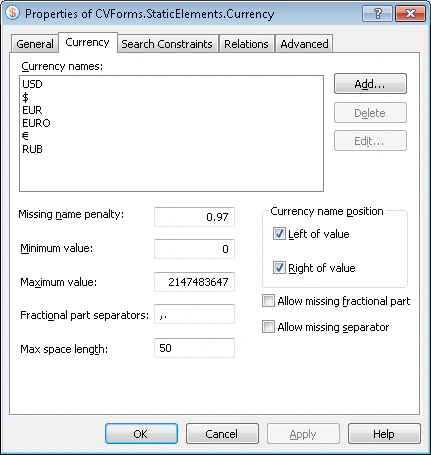 Um den numerischen Wert des Betrags zu ermitteln, müssen Sie die folgenden Eigenschaften des Elements **Currency** angeben:
* Währungsnamen
enthält eine Liste möglicher Währungsnamen. Der Name der Währung kann ein Wort, eine Wortgruppe oder ein Symbol wie **\$** oder **¥** sein.
* Um der Liste einen Währungsnamen hinzuzufügen, klicken Sie auf die Schaltfläche Add... und geben im Dialogfeld Add Currency Name den Namen der Währung ein;
* Um einen Währungsnamen zu ändern, klicken Sie auf Edit... und nehmen im Dialogfeld Edit Currency Name die erforderlichen Änderungen am Währungsnamen vor;
* Um eine Währung zu löschen, wählen Sie sie in der Liste aus und klicken auf Delete.
* Malus bei fehlendem Namen
gibt einen Strafkoeffizienten an (eine Zahl von 0 bis 1), mit dem die Quality der Hypothese multipliziert wird, wenn das Programm den angegebenen Währungsnamen nicht findet.
* Mindestwert
legt den Mindestwert des Betrags fest.
* Höchstwert
legt den Höchstwert des Betrags fest.
* Trennzeichen für den Dezimalteil
die Symbole, mit denen der Ganzzahl- und der Dezimalteil des Betrags getrennt werden können. Ein Trennzeichen darf nur aus einem einzigen Symbol bestehen. Standardmäßig enthält die Liste der zulässigen Trennzeichen ' **,** ', ' **.** ' und ein Leerzeichen. Wenn Sie Trennzeichensymbole eingeben, trennen Sie sie nicht durch Kommas oder Leerzeichen.
* **Maximale Leerzeichenlänge**
gibt die maximal zulässige absolute Länge des Leerzeichens innerhalb des erkannten Objekts an. Die Leerzeichenlänge wird in benutzerdefinierten [Maßeinheiten](/de/flexi-capture/fls/template/units) gemessen. Bei der Suche nach dem Text fügt das Programm der Zeichenfolge so lange Zeichen hinzu, bis der Abstand zwischen benachbarten Zeichen den Wert im Feld **Maximale Leerzeichenlänge** erreicht.
* Position des Währungsnamens
die Position des Währungssymbols relativ zum numerischen Wert - links vom Wert oder rechts vom Wert .
* Fehlenden Dezimalteil zulassen
gibt an, ob der Dezimalteil der Zahl obligatorisch ist oder nicht. Wenn diese Option ausgewählt ist, findet das Programm Zahlen wie '12.' und '12.-'.
* Fehlendes Trennzeichen zulassen
gibt an, ob das Trennzeichen des Dezimalteils obligatorisch ist oder nicht. Wenn diese Option ausgewählt ist, kann das Programm ganze Zahlen ohne Trennzeichen finden.
Um den numerischen Wert des Betrags zu ermitteln, müssen Sie die folgenden Eigenschaften des Elements **Currency** angeben:
* Währungsnamen
enthält eine Liste möglicher Währungsnamen. Der Name der Währung kann ein Wort, eine Wortgruppe oder ein Symbol wie **\$** oder **¥** sein.
* Um der Liste einen Währungsnamen hinzuzufügen, klicken Sie auf die Schaltfläche Add... und geben im Dialogfeld Add Currency Name den Namen der Währung ein;
* Um einen Währungsnamen zu ändern, klicken Sie auf Edit... und nehmen im Dialogfeld Edit Currency Name die erforderlichen Änderungen am Währungsnamen vor;
* Um eine Währung zu löschen, wählen Sie sie in der Liste aus und klicken auf Delete.
* Malus bei fehlendem Namen
gibt einen Strafkoeffizienten an (eine Zahl von 0 bis 1), mit dem die Quality der Hypothese multipliziert wird, wenn das Programm den angegebenen Währungsnamen nicht findet.
* Mindestwert
legt den Mindestwert des Betrags fest.
* Höchstwert
legt den Höchstwert des Betrags fest.
* Trennzeichen für den Dezimalteil
die Symbole, mit denen der Ganzzahl- und der Dezimalteil des Betrags getrennt werden können. Ein Trennzeichen darf nur aus einem einzigen Symbol bestehen. Standardmäßig enthält die Liste der zulässigen Trennzeichen ' **,** ', ' **.** ' und ein Leerzeichen. Wenn Sie Trennzeichensymbole eingeben, trennen Sie sie nicht durch Kommas oder Leerzeichen.
* **Maximale Leerzeichenlänge**
gibt die maximal zulässige absolute Länge des Leerzeichens innerhalb des erkannten Objekts an. Die Leerzeichenlänge wird in benutzerdefinierten [Maßeinheiten](/de/flexi-capture/fls/template/units) gemessen. Bei der Suche nach dem Text fügt das Programm der Zeichenfolge so lange Zeichen hinzu, bis der Abstand zwischen benachbarten Zeichen den Wert im Feld **Maximale Leerzeichenlänge** erreicht.
* Position des Währungsnamens
die Position des Währungssymbols relativ zum numerischen Wert - links vom Wert oder rechts vom Wert .
* Fehlenden Dezimalteil zulassen
gibt an, ob der Dezimalteil der Zahl obligatorisch ist oder nicht. Wenn diese Option ausgewählt ist, findet das Programm Zahlen wie '12.' und '12.-'.
* Fehlendes Trennzeichen zulassen
gibt an, ob das Trennzeichen des Dezimalteils obligatorisch ist oder nicht. Wenn diese Option ausgewählt ist, kann das Programm ganze Zahlen ohne Trennzeichen finden.
## Verwandte Themen
Fügen Sie Elemente im FlexiLayout-Baum ein, zeichnen, verschieben, kopieren und löschen Sie sie.
Informieren Sie sich über allgemeine Einstellungen, Geometrie, Suchbereiche, Relationen und Bedingungen für Elemente.
Legen Sie mit Koordinaten oder Relationen fest, wo FlexiLayout suchen soll.
Legen Sie Währungsnamen, die Position des Namens, Wertebereiche und Dezimaltrennzeichen fest.