> ## Documentation Index
> Fetch the complete documentation index at: https://docs.abbyy.com/llms.txt
> Use this file to discover all available pages before exploring further.
# Beschriftetes Feld
> Beschriftetes Feld ist ein zusammengesetztes Element zum Suchen benannter Felder: Konfigurieren Sie den Beschriftungstext, die Field Position und Inhaltstypen wie Number, Date oder Phone.
Ein beschriftetes Feld ist ein zusammengesetztes Element, das vom Programm verwendet wird, um nach Feldern mit Namen zu suchen. Ein Element vom Typ „Beschriftetes Feld“ umfasst die folgenden Subelemente:
* Static Text, das den Namen des Felds enthält
* [White Gap](/de/flexi-capture/fls/template/white-gap), das den Abstand zwischen dem Namen und den Daten des Felds beschreibt
* ein Element, das den Inhalt des Felds beschreibt; der Typ dieses Felds hängt vom Typ des Feldinhalts ab
Elemente vom Typ „Beschriftetes Feld“ werden im Baum mit  markiert.
Bei Bedarf kann ein Element vom Typ „Beschriftetes Feld“ als Gruppe dargestellt werden.
Bei der Suche nach dem Namen eines Felds berücksichtigt das Programm die Objekte Recognized Words und Recognized Lines, die bei der [Voraberkennung](/de/flexi-capture/fls/batch/prerecognition) erkannt wurden und innerhalb des Suchbereichs des Elements liegen. Sobald der Name des Felds erkannt wurde, sucht das Programm nach einem Feld, dessen Inhalt der im Element angegebenen Beschreibung entspricht.
markiert.
Bei Bedarf kann ein Element vom Typ „Beschriftetes Feld“ als Gruppe dargestellt werden.
Bei der Suche nach dem Namen eines Felds berücksichtigt das Programm die Objekte Recognized Words und Recognized Lines, die bei der [Voraberkennung](/de/flexi-capture/fls/batch/prerecognition) erkannt wurden und innerhalb des Suchbereichs des Elements liegen. Sobald der Name des Felds erkannt wurde, sucht das Programm nach einem Feld, dessen Inhalt der im Element angegebenen Beschreibung entspricht.
## Eigenschaften des Namens
Der Name eines Felds wird durch ein Element vom Typ [Static Text](/de/flexi-capture/fls/template/static-text) beschrieben.
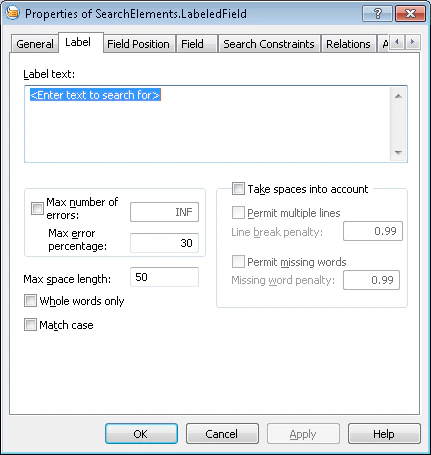
Die Eigenschaften des Namens werden auf der Registerkarte Label im Dialogfeld Eigenschaften des Elements festgelegt. Um das Dialogfeld Eigenschaften des Elements zu öffnen, klicken Sie im FlexiLayout-Fenster mit der rechten Maustaste auf das Element und wählen Sie im Kontextmenü Eigenschaften... aus.
 ### Position eines Feldes relativ zu seinem Namen
Die Position eines Feldes relativ zu seinem Namen wird auf der Registerkarte Field Position festgelegt.
### Position eines Feldes relativ zu seinem Namen
Die Position eines Feldes relativ zu seinem Namen wird auf der Registerkarte Field Position festgelegt.
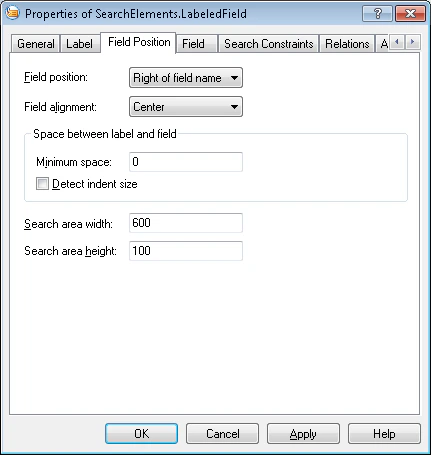 * Field Position
Gibt die Position des Feldes relativ zu seinem Namen an (rechts, links, oberhalb oder unterhalb).
* Field alignment
Gibt die Ausrichtung des Suchbereichs des Feldes relativ zu dem Rechteck an, das den Namen umschließt. Der hier angegebene Wert hängt vom Wert des Feldes Field Position ab:
* Wenn das Feld rechts oder links vom Namen positioniert ist, kann sein Suchbereich an der oberen oder unteren Begrenzung ausgerichtet werden oder zentriert sein
* Wenn das Feld oberhalb oder unterhalb des Namens positioniert ist, kann sein Suchbereich an der linken oder rechten Begrenzung ausgerichtet werden oder zentriert sein
* Minimum space
Gibt den Mindestabstand zwischen dem Namen und dem Feld an (in benutzerdefinierten Maßeinheiten)
* Search area width
Gibt die Breite des Suchbereichs an (in benutzerdefinierten Maßeinheiten)
* Search area height
Gibt die Höhe des Suchbereichs an (in benutzerdefinierten Maßeinheiten)
* Detect indent size
Ein Flag, das angibt, ob ein Element vom Typ [White Gap](/de/flexi-capture/fls/template/white-gap) verwendet werden soll, um den Abstand zwischen dem Feld und seinem Namen zu bestimmen. Wenn diese Option deaktiviert ist, beginnt der Suchbereich für den Abstand bei dem im Feld Minimum space angegebenen Wert. Andernfalls wird ausgehend von diesem Abstand ein zusätzliches Element vom Typ [White Gap](/de/flexi-capture/fls/template/white-gap) erzeugt, und der Suchbereich beginnt nach diesem Element.
### Field Position-Suchbedingungen
Die Suchbedingungen für ein Feld werden auf der Registerkarte Field Position festgelegt.
* Field Position
Gibt die Position des Feldes relativ zu seinem Namen an (rechts, links, oberhalb oder unterhalb).
* Field alignment
Gibt die Ausrichtung des Suchbereichs des Feldes relativ zu dem Rechteck an, das den Namen umschließt. Der hier angegebene Wert hängt vom Wert des Feldes Field Position ab:
* Wenn das Feld rechts oder links vom Namen positioniert ist, kann sein Suchbereich an der oberen oder unteren Begrenzung ausgerichtet werden oder zentriert sein
* Wenn das Feld oberhalb oder unterhalb des Namens positioniert ist, kann sein Suchbereich an der linken oder rechten Begrenzung ausgerichtet werden oder zentriert sein
* Minimum space
Gibt den Mindestabstand zwischen dem Namen und dem Feld an (in benutzerdefinierten Maßeinheiten)
* Search area width
Gibt die Breite des Suchbereichs an (in benutzerdefinierten Maßeinheiten)
* Search area height
Gibt die Höhe des Suchbereichs an (in benutzerdefinierten Maßeinheiten)
* Detect indent size
Ein Flag, das angibt, ob ein Element vom Typ [White Gap](/de/flexi-capture/fls/template/white-gap) verwendet werden soll, um den Abstand zwischen dem Feld und seinem Namen zu bestimmen. Wenn diese Option deaktiviert ist, beginnt der Suchbereich für den Abstand bei dem im Feld Minimum space angegebenen Wert. Andernfalls wird ausgehend von diesem Abstand ein zusätzliches Element vom Typ [White Gap](/de/flexi-capture/fls/template/white-gap) erzeugt, und der Suchbereich beginnt nach diesem Element.
### Field Position-Suchbedingungen
Die Suchbedingungen für ein Feld werden auf der Registerkarte Field Position festgelegt.
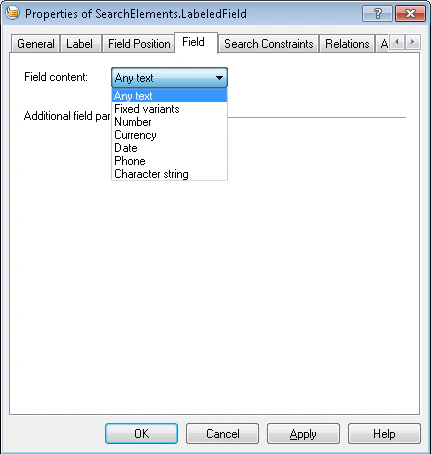 **Feldinhalt** - gibt den Typ des Feldinhalts an. Je nach Typ des Felds kann die Registerkarte Field Position zusätzliche Suchbedingungen enthalten:
Dieser Typ entspricht dem Typ [Static Text](/de/flexi-capture/fls/template/static-text) und hat dieselben Eigenschaften.
* Wertebereich
Der Bereich möglicher Werte. Mögliche Werte liegen zwischen -2147483648 und 2147483647.
* Vorzeichen und Trennzeichen umfasst zwei Einstellungen, die festlegen, ob das Programm nach Vorzeichen und Dezimaltrennzeichen suchen soll:
* Vorzeichen berücksichtigen bedeutet, dass die Zahl ein Vorzeichen haben kann.
* Kann Nachkommastellen enthalten bedeutet, dass die Zahl einen Nachkommateil enthalten kann.
Dieser Typ hat die Eigenschaft Currency names, die genau der gleichnamigen Eigenschaft des Typs [Currency](/de/flexi-capture/fls/template/currency) entspricht.
Dieser Typ entspricht dem Typ [Date](/de/flexi-capture/fls/template/date) und hat dieselben Eigenschaften.
Dieser Typ hat die Eigenschaften Mindestanzahl von Ziffern und Höchstanzahl von Ziffern, die genau den entsprechenden gleichnamigen Eigenschaften des Typs [Phone](/de/flexi-capture/fls/template/phone) entsprechen.
Dieser Typ hat die folgenden Eigenschaften:
* **Alphabet** gibt einen Satz zulässiger Zeichen an. Es funktioniert genauso wie die Eigenschaft Alphabet des Typs [Character String](/de/flexi-capture/fls/template/character-chain).
* Regulärer Ausdruck gibt den Ausdruck an, der als Suchmuster verwendet werden soll. Diese Eigenschaft entspricht genau der gleichnamigen Eigenschaft des Typs [Character String](/de/flexi-capture/fls/template/character-chain).
* **Minimale Länge** gibt die Mindestlänge der Zeichenkette an
* **Maximale** **Länge** gibt die Höchstlänge der Zeichenkette an
**Feldinhalt** - gibt den Typ des Feldinhalts an. Je nach Typ des Felds kann die Registerkarte Field Position zusätzliche Suchbedingungen enthalten:
Dieser Typ entspricht dem Typ [Static Text](/de/flexi-capture/fls/template/static-text) und hat dieselben Eigenschaften.
* Wertebereich
Der Bereich möglicher Werte. Mögliche Werte liegen zwischen -2147483648 und 2147483647.
* Vorzeichen und Trennzeichen umfasst zwei Einstellungen, die festlegen, ob das Programm nach Vorzeichen und Dezimaltrennzeichen suchen soll:
* Vorzeichen berücksichtigen bedeutet, dass die Zahl ein Vorzeichen haben kann.
* Kann Nachkommastellen enthalten bedeutet, dass die Zahl einen Nachkommateil enthalten kann.
Dieser Typ hat die Eigenschaft Currency names, die genau der gleichnamigen Eigenschaft des Typs [Currency](/de/flexi-capture/fls/template/currency) entspricht.
Dieser Typ entspricht dem Typ [Date](/de/flexi-capture/fls/template/date) und hat dieselben Eigenschaften.
Dieser Typ hat die Eigenschaften Mindestanzahl von Ziffern und Höchstanzahl von Ziffern, die genau den entsprechenden gleichnamigen Eigenschaften des Typs [Phone](/de/flexi-capture/fls/template/phone) entsprechen.
Dieser Typ hat die folgenden Eigenschaften:
* **Alphabet** gibt einen Satz zulässiger Zeichen an. Es funktioniert genauso wie die Eigenschaft Alphabet des Typs [Character String](/de/flexi-capture/fls/template/character-chain).
* Regulärer Ausdruck gibt den Ausdruck an, der als Suchmuster verwendet werden soll. Diese Eigenschaft entspricht genau der gleichnamigen Eigenschaft des Typs [Character String](/de/flexi-capture/fls/template/character-chain).
* **Minimale Länge** gibt die Mindestlänge der Zeichenkette an
* **Maximale** **Länge** gibt die Höchstlänge der Zeichenkette an
## Verwandte Themen
Elemente im FlexiLayout-Baum einfügen, zeichnen, verschieben, kopieren und löschen.
Sehen Sie sich allgemeine Einstellungen, Geometrie, Suchbereiche, Relationen und Bedingungen in den Elementeigenschaften an.
Legen Sie für ein FlexiLayout mithilfe absoluter Koordinaten oder von Elementrelationen fest, wo gesucht werden soll.
Wandeln Sie Elemente vom Typ Beschriftetes Feld in Gruppen um, um auf Methoden und Funktionen von Subelementen zuzugreifen.