> ## Documentation Index
> Fetch the complete documentation index at: https://docs.abbyy.com/llms.txt
> Use this file to discover all available pages before exploring further.
# Beispiel 1. Schritt 11: Beschreiben des Feldes YOUR PLANET NAME mit einem PlanetNameHeader-Element
> Erstellen Sie das Static-Text-Element PlanetNameHeader in Beispiel 1, suchen Sie nach YOURPLANETNAME ohne Leerzeichen und erlauben Sie eine Fehlerrate von 20 Prozent.
Das Feld **NAME** steht auf dem Formular vor dem Feld **YOUR PLANET NAME**, aber das FlexiLayout muss zuerst nach **YOUR PLANET NAME** suchen. Das Wort NAME kommt in beiden Feldnamen vor. Wenn nur nach NAME ohne zusätzliche Einschränkungen gesucht wird, formuliert FlexiLayout Studio mehrere Hypothesen. Die Suche nach **YOUR PLANET NAME** zuerst verhindert diese Mehrdeutigkeit. In [Schritt 15](/de/flexi-capture/fls/tutorial/step15) fügen Sie dem Feld **NAME** Einschränkungen hinzu.
Erstellen Sie ein Element vom Typ [Static Text](/de/flexi-capture/fls/template/static-text) und nennen Sie es **PlanetNameHeader**.
Wählen Sie **Erforderliches Element** nicht aus (diese Option ist standardmäßig deaktiviert). Die Dokumentüberschrift ist ein Dokumentbezeichner und daher erforderlich. Alle anderen Elemente sind optional. Dadurch kann FlexiLayout Studio auch für Elemente [Nullhypothesen](/de/flexi-capture/fls/hypotheses/hyp-general) formulieren, deren Objekte es auf den Bildern nicht finden kann.
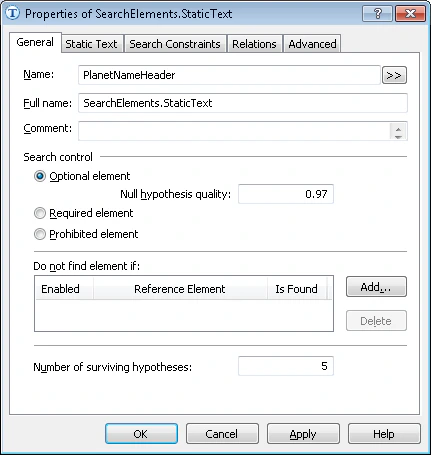 Klicken Sie auf die Registerkarte **Static Text**.
Geben Sie im Feld **Search text** den zu suchenden Text ein. Da der Feldname auf allen Testbildern in einer Zeile geschrieben ist, können Sie ihn ohne Leerzeichen eingeben: **YOURPLANETNAME**.
Setzen Sie **Max error percentage** auf **20**, da der Feldname aus mehr als einem Wort besteht und relativ lang ist.
Klicken Sie auf die Registerkarte **Static Text**.
Geben Sie im Feld **Search text** den zu suchenden Text ein. Da der Feldname auf allen Testbildern in einer Zeile geschrieben ist, können Sie ihn ohne Leerzeichen eingeben: **YOURPLANETNAME**.
Setzen Sie **Max error percentage** auf **20**, da der Feldname aus mehr als einem Wort besteht und relativ lang ist.
## Das FlexiLayout mit den Testbildern abgleichen
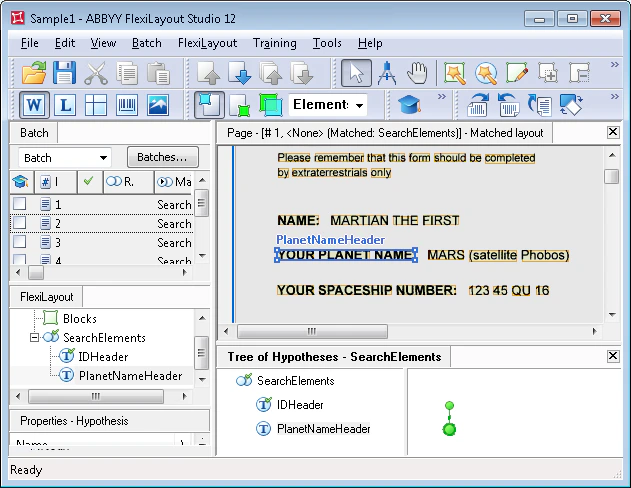
Gleichen Sie das FlexiLayout mit den Testbildern ab und bestätigen Sie, dass FlexiLayout Studio das Feld **YOUR PLANET NAME** auf allen Bildern findet.