> ## Documentation Index
> Fetch the complete documentation index at: https://docs.abbyy.com/llms.txt
> Use this file to discover all available pages before exploring further.
# Beispiel 1. Schritt 12: Beschreiben Sie das Feld YOUR PLANET NAME mit einem PlanetName-Element
> Schritt 12 von FlexiLayout Studio Beispiel 1: Beschreiben des Felds YOUR PLANET NAME mit einem Character String-Element unter Verwendung von Alphabeten, Zeichenanzahl und Relationen.
Das Feld **YOUR PLANET NAME** enthält immer nur eine Zeile. Da sein Wert im Gegensatz zum Feldnamen variiert, definieren Sie es als Element vom Typ [Zeichenkette](/de/flexi-capture/fls/template/character-chain).
Erstellen Sie ein Element vom Typ **Character String** und nennen Sie es **PlanetName**.
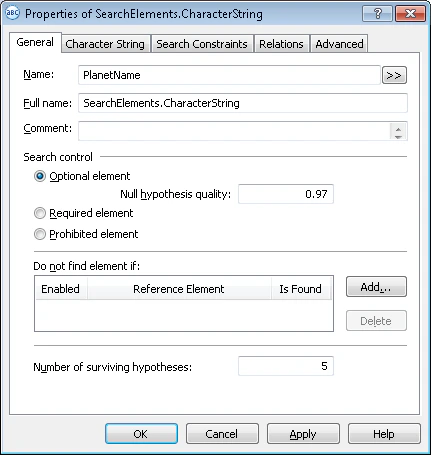 Klicken Sie auf die Registerkarte **Zeichenkette**.
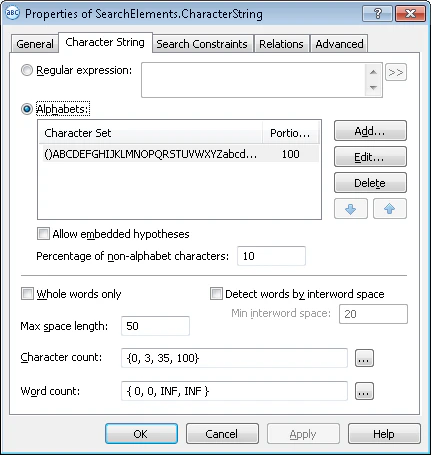 Das Alphabet umfasst alle Zeichen, die in Planeten- und Satellitennamen vorkommen können. In den Testbildern sind dies englische Buchstaben und Klammern.
Um es festzulegen, klicken Sie auf **Add...** und wählen Sie im Dialogfeld **Add New Alphabet** die gewünschten Zeichen aus.
Die ausgewählten Zeichen werden in der Spalte **Character Set** angezeigt (auf der Registerkarte **Character String** im Feld **Alphabets**).
Geben Sie im Feld **Percentage of alphabet characters** 100 ein. FlexiLayout Studio berücksichtigt dann bei der Suche nach dem Objekt **PlanetName** nur die Zeichen dieses Elements.
Das Alphabet umfasst alle Zeichen, die in Planeten- und Satellitennamen vorkommen können. In den Testbildern sind dies englische Buchstaben und Klammern.
Um es festzulegen, klicken Sie auf **Add...** und wählen Sie im Dialogfeld **Add New Alphabet** die gewünschten Zeichen aus.
Die ausgewählten Zeichen werden in der Spalte **Character Set** angezeigt (auf der Registerkarte **Character String** im Feld **Alphabets**).
Geben Sie im Feld **Percentage of alphabet characters** 100 ein. FlexiLayout Studio berücksichtigt dann bei der Suche nach dem Objekt **PlanetName** nur die Zeichen dieses Elements.
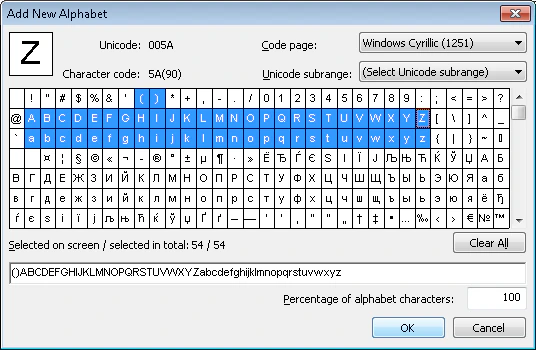 Sie können für ein Element mehrere Alphabete angeben. Geben Sie im Feld **Percentage of alphabet characters** den maximalen Anteil der Zeichen aus jedem Alphabet an.
Deaktivieren Sie das Kontrollkästchen **Eingebettete Hypothesen zulassen**. Dadurch kann FlexiLayout Studio Hypothesen maximaler Länge bilden, die alle Suchkriterien erfüllen.
Andernfalls kann FlexiLayout Studio mehrere eingebettete Hypothesen bilden, die jeweils aus Teilen eines der ausgewählten Alphabete bestehen (unter Berücksichtigung des zulässigen Anteils nicht zum Alphabet gehörender Zeichen).
Legen Sie im Feld **Prozentsatz nicht alphabetischer Zeichen** den Höchstwert auf 10 % fest.
Dieser Wert kann nur durch Ausprobieren ermittelt werden und lässt sich bei der Anpassung des FlexiLayout ändern.
Geben Sie im Feld **Zeichenanzahl** diesen unscharfen Bereich an: `{0, 3, 35, 100}`. Damit wird die string-Länge geschätzt, wobei angenommen wird, dass Planetennamen 3 bis 35 Zeichen lang sind. Hypothesen außerhalb dieses Bereichs werden abgewertet.
Dieser Wert lässt sich nur durch Ausprobieren ermitteln und kann beim Anpassen des FlexiLayout geändert werden.
Klicken Sie auf die Registerkarte **Relations**.
Sie können für ein Element mehrere Alphabete angeben. Geben Sie im Feld **Percentage of alphabet characters** den maximalen Anteil der Zeichen aus jedem Alphabet an.
Deaktivieren Sie das Kontrollkästchen **Eingebettete Hypothesen zulassen**. Dadurch kann FlexiLayout Studio Hypothesen maximaler Länge bilden, die alle Suchkriterien erfüllen.
Andernfalls kann FlexiLayout Studio mehrere eingebettete Hypothesen bilden, die jeweils aus Teilen eines der ausgewählten Alphabete bestehen (unter Berücksichtigung des zulässigen Anteils nicht zum Alphabet gehörender Zeichen).
Legen Sie im Feld **Prozentsatz nicht alphabetischer Zeichen** den Höchstwert auf 10 % fest.
Dieser Wert kann nur durch Ausprobieren ermittelt werden und lässt sich bei der Anpassung des FlexiLayout ändern.
Geben Sie im Feld **Zeichenanzahl** diesen unscharfen Bereich an: `{0, 3, 35, 100}`. Damit wird die string-Länge geschätzt, wobei angenommen wird, dass Planetennamen 3 bis 35 Zeichen lang sind. Hypothesen außerhalb dieses Bereichs werden abgewertet.
Dieser Wert lässt sich nur durch Ausprobieren ermitteln und kann beim Anpassen des FlexiLayout geändert werden.
Klicken Sie auf die Registerkarte **Relations**.
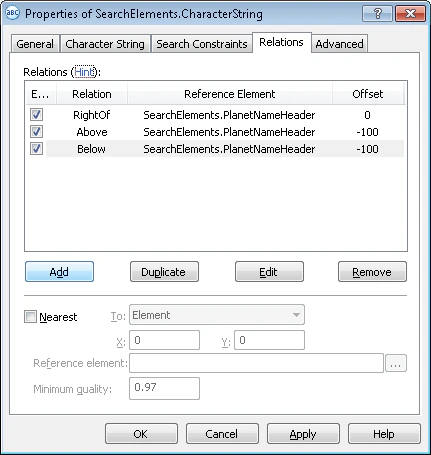 Verwenden Sie das Element **PlanetNameHeader** als Referenzelement für das Element **PlanetName**. Der Planetenname steht immer rechts neben dem Feldnamen auf derselben Höhe. Geben Sie die Position des Elements relativ zum Feldnamen sowie dessen obere und untere Begrenzung an.
Andernfalls behandelt FlexiLayout Studio jedes Textfragment im Alphabet als gültige Hypothese, auch wenn es sich oberhalb oder unterhalb des Feldnamens befindet.
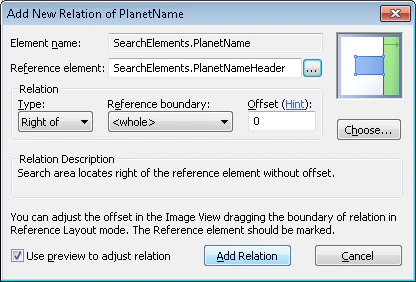
Geben Sie an, dass sich das Element **PlanetName** rechts vom Element **PlanetNameHeader** befindet.
1. Klicken Sie auf **Add**.
2. Wählen Sie im daraufhin geöffneten Dialogfeld im Feld **Referenzelement** die Option **PlanetNameHeader** aus.
3. Wählen Sie in der Dropdown-Liste **Type** die Option **Right of** aus und belassen Sie den Standardwert für **Versatz** bei 0.
4. Klicken Sie auf **Add Relation**.
Verwenden Sie das Element **PlanetNameHeader** als Referenzelement für das Element **PlanetName**. Der Planetenname steht immer rechts neben dem Feldnamen auf derselben Höhe. Geben Sie die Position des Elements relativ zum Feldnamen sowie dessen obere und untere Begrenzung an.
Andernfalls behandelt FlexiLayout Studio jedes Textfragment im Alphabet als gültige Hypothese, auch wenn es sich oberhalb oder unterhalb des Feldnamens befindet.
Geben Sie an, dass sich das Element **PlanetName** rechts vom Element **PlanetNameHeader** befindet.
1. Klicken Sie auf **Add**.
2. Wählen Sie im daraufhin geöffneten Dialogfeld im Feld **Referenzelement** die Option **PlanetNameHeader** aus.
3. Wählen Sie in der Dropdown-Liste **Type** die Option **Right of** aus und belassen Sie den Standardwert für **Versatz** bei 0.
4. Klicken Sie auf **Add Relation**.
 Geben Sie an, dass das Element **PlanetName** nicht tiefer als das Element **PlanetNameHeader** liegt.
1. Klicken Sie auf **Add**.
2. Wählen Sie im sich öffnenden Dialogfeld im Feld **Reference element** die Option **PlanetNameHeader** aus.
3. Wählen Sie in der Dropdown-Liste **Type** die Option **Above** aus und setzen Sie **Offset** auf -100 (dieser Wert kann nur durch Ausprobieren bestimmt werden).
4. Klicken Sie auf **Add Relation**.
Dadurch erhält FlexiLayout Studio beim Auffinden des Elements relativ zum Namen einen gewissen Spielraum. Der negative Wert für **Offset** bedeutet, dass sich das Element oberhalb der unteren Begrenzung des Namens befindet.
Geben Sie an, dass das Element **PlanetName** nicht oberhalb des Elements **PlanetNameHeader** liegt.
1. Klicken Sie auf **Add**.
2. Wählen Sie im sich öffnenden Dialogfeld im Feld **Reference element** die Option **PlanetNameHeader** aus.
3. Wählen Sie in der Dropdown-Liste **Type** die Option **Below** aus und setzen Sie **Offset** auf -100 (dieser Wert kann nur durch Ausprobieren ermittelt werden).
4. Klicken Sie auf **Add Relation**.
Dadurch erhält FlexiLayout Studio mehr Spielraum bei der Positionierung des Elements relativ zum Namen. Der negative **Offset**-Wert bedeutet, dass sich das Element unterhalb der oberen Begrenzung des Namens befindet.
Geben Sie an, dass das Element **PlanetName** nicht tiefer als das Element **PlanetNameHeader** liegt.
1. Klicken Sie auf **Add**.
2. Wählen Sie im sich öffnenden Dialogfeld im Feld **Reference element** die Option **PlanetNameHeader** aus.
3. Wählen Sie in der Dropdown-Liste **Type** die Option **Above** aus und setzen Sie **Offset** auf -100 (dieser Wert kann nur durch Ausprobieren bestimmt werden).
4. Klicken Sie auf **Add Relation**.
Dadurch erhält FlexiLayout Studio beim Auffinden des Elements relativ zum Namen einen gewissen Spielraum. Der negative Wert für **Offset** bedeutet, dass sich das Element oberhalb der unteren Begrenzung des Namens befindet.
Geben Sie an, dass das Element **PlanetName** nicht oberhalb des Elements **PlanetNameHeader** liegt.
1. Klicken Sie auf **Add**.
2. Wählen Sie im sich öffnenden Dialogfeld im Feld **Reference element** die Option **PlanetNameHeader** aus.
3. Wählen Sie in der Dropdown-Liste **Type** die Option **Below** aus und setzen Sie **Offset** auf -100 (dieser Wert kann nur durch Ausprobieren ermittelt werden).
4. Klicken Sie auf **Add Relation**.
Dadurch erhält FlexiLayout Studio mehr Spielraum bei der Positionierung des Elements relativ zum Namen. Der negative **Offset**-Wert bedeutet, dass sich das Element unterhalb der oberen Begrenzung des Namens befindet.
## Funktionsweise des Felds „Reference boundary“
Das Feld **Reference boundary** legt fest, wie positive **Versatz**-Werte den Suchbereich einschränken:
* Wenn Sie **\** auswählen, erlauben positive **Versatz**-Werte nur folgende Positionen:
* Rechts von der rechten Begrenzung des Elements
* Links von der linken Begrenzung
* Oberhalb der oberen Begrenzung
* Unterhalb der unteren Begrenzung
* Wenn Sie **Top** und **Bottom** auswählen, begrenzen positive **Versatz**-Werte den Suchbereich anhand der oberen und unteren Begrenzungen des Elements und schließen Hypothesen aus, die über die oberen und unteren Begrenzungen des Feldnamens hinausgehen.