> ## Documentation Index
> Fetch the complete documentation index at: https://docs.abbyy.com/llms.txt
> Use this file to discover all available pages before exploring further.
# Beispiel 1. Schritt 19: ANY TEXT-Feld beschreiben
> Suchen Sie in Beispiel 1 mit einem Paragraph-Element und einem horizontalen White-Gap-Element, das den Text vom Barcode trennt, nach dem unbenannten ANY TEXT-Feld.
Das **ANY TEXT**-Feld am unteren Rand des Dokuments hat keinen festen Namen. Sein Name ist in jedem Dokument eindeutig, daher können Sie nicht anhand seines Namens danach suchen. Bestimmen Sie es stattdessen anhand seiner Position relativ zu anderen Elementen.
Versuchen Sie zunächst, das vorhandene Element **IdentityNumber** zu verwenden. Auf allen Testbildern befindet sich das **ANY TEXT**-Feld darunter.
Verwenden Sie keine Trennlinien, die auf einigen Bildern erscheinen. Sie sind keine konsistenten oder zuverlässigen Elemente. Weitere Informationen finden Sie unter [Schritt 6](/de/flexi-capture/fls/tutorial/step6).
## Unterhalb des Elements IdentityNumber suchen
Erstellen Sie ein [Paragraph](/de/flexi-capture/fls/template/text-chain)-Element mit dem Namen **TextField** für das **ANY TEXT-Feld**.
Legen Sie auf der Registerkarte **Relations** die Position des Elements **TextField** auf **Below** dem Element **IdentityNumber** fest.
Gleichen Sie das FlexiLayout mit den Testbildern ab. Bei einigen Bildern enthält die Hypothese auch Barcode-Ziffern. Beschreiben Sie die Position des Felds **ANY TEXT** daher genauer.
## Verfeinern Sie die Suche mit einem White-Gap-Element
Fügen Sie ein horizontales **White-Gap**-Element für die Lücke zwischen dem Text und dem Barcode hinzu und verwenden Sie es als Referenzelement für das **ANY TEXT-Feld**.
Erstellen Sie ein [White Gap](/de/flexi-capture/fls/template/white-gap)-Element mit dem Namen **BetweenGap**. Platzieren Sie es im Elementbaum oberhalb des Elements **TextField**.
Legen Sie auf der Registerkarte **White Gap** die Orientierung von **BetweenGap** auf **Horizontal** fest.
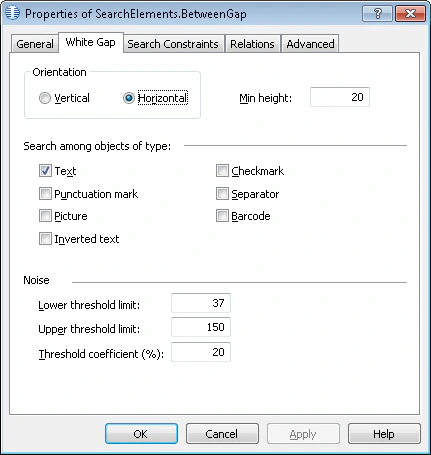 Legen Sie auf der Registerkarte **Relations** den Suchbereich auf den Bereich unterhalb des Elements **IdentityNumber** fest, jedoch nicht weiter als 200 dots von der unteren Begrenzung des Elements **BarcodeHeader** entfernt.
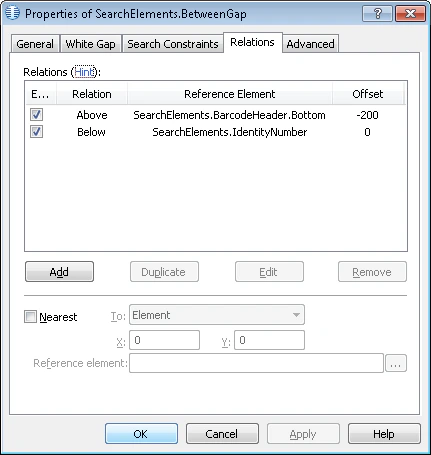 Legen Sie auf der Registerkarte **Relations** die Position des Elements **TextField** als **Below** des Elements **BetweenGap** fest, mit **Offset** = 0.
Gleichen Sie das FlexiLayout mit allen Testbildern ab. Die Hypothese für das Element **TextField** enthält keine unerwünschten Daten mehr, sodass das Element **BetweenGap** das Element **TextField** zuverlässig lokalisiert.
Legen Sie auf der Registerkarte **Relations** die Position des Elements **TextField** als **Below** des Elements **BetweenGap** fest, mit **Offset** = 0.
Gleichen Sie das FlexiLayout mit allen Testbildern ab. Die Hypothese für das Element **TextField** enthält keine unerwünschten Daten mehr, sodass das Element **BetweenGap** das Element **TextField** zuverlässig lokalisiert.
## Erstellen des TextField-Blocks
Erstellen Sie einen **Text**-Block mit dem Namen **TextField** und geben Sie das Element **TextField** als Quellelement an.