> ## Documentation Index
> Fetch the complete documentation index at: https://docs.abbyy.com/llms.txt
> Use this file to discover all available pages before exploring further.
# Beispiel 1. Schritt 20: Beschreiben Sie das Feld YOUR PHOTO IN FANCY DRESS
> Extrahieren Sie das Feld YOUR PHOTO IN FANCY DRESS in Beispiel 1, indem Sie eine Object Collection und vier Separator-Elemente in einem zusammengesetzten Photo-Element gruppieren.
Wie bereits in [Schritt 6](/de/flexi-capture/fls/tutorial/step6) erwähnt, wurden auf den Bildern 1 und 6 nicht alle Teile des Fotos als Bildobjekte vom Typ **Picture** erkannt.
Um das vollständige Foto zu erfassen, muss FlexiLayout Studio alle Typen von **Image Object** im Fotobereich finden.
Gruppieren Sie alle Fotoelemente in einem zusammengesetzten **Photo**-Element. Dadurch wird auch die Anzahl der gebildeten Hypothesen begrenzt.
## Inhalt des Gruppenelements Photo
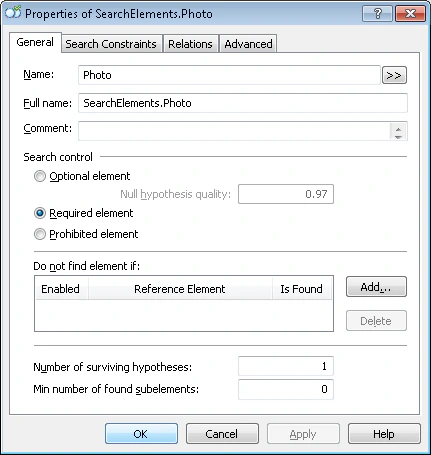 Das Gruppenelement **Photo** enthält:
* ein Element **PhotoPicture** vom Typ **Object Collection**, das dem Foto entspricht.
* ein Element **PhotoHeader** vom Typ **Static Text**, das der Bezeichnung **YOUR PHOTO IN FANCY DRESS** entspricht.
* vier Trennlinien um das Foto herum, die zum Auffinden des Elements **PhotoPicture** erforderlich sind.
Da der Name **YOUR PHOTO IN FANCY DRESS** sonst nirgends im Dokument vorkommt, fügen Sie das entsprechende Element zunächst dem **Gruppenelement** hinzu und verwenden Sie es, um die Trennlinien zu finden.
Erstellen Sie ein **Static Text**-Element mit dem Namen **PhotoHeader** und weisen Sie ihm dieselben Einstellungen wie den anderen Feldnamen zu.
Gleichen Sie das FlexiLayout mit den Bildern ab. FlexiLayout Studio erkennt den Namen in allen Bildern zuverlässig.
Das Gruppenelement **Photo** enthält:
* ein Element **PhotoPicture** vom Typ **Object Collection**, das dem Foto entspricht.
* ein Element **PhotoHeader** vom Typ **Static Text**, das der Bezeichnung **YOUR PHOTO IN FANCY DRESS** entspricht.
* vier Trennlinien um das Foto herum, die zum Auffinden des Elements **PhotoPicture** erforderlich sind.
Da der Name **YOUR PHOTO IN FANCY DRESS** sonst nirgends im Dokument vorkommt, fügen Sie das entsprechende Element zunächst dem **Gruppenelement** hinzu und verwenden Sie es, um die Trennlinien zu finden.
Erstellen Sie ein **Static Text**-Element mit dem Namen **PhotoHeader** und weisen Sie ihm dieselben Einstellungen wie den anderen Feldnamen zu.
Gleichen Sie das FlexiLayout mit den Bildern ab. FlexiLayout Studio erkennt den Namen in allen Bildern zuverlässig.
## Erstellen Sie die Separator-Elemente
Erstellen Sie **Separator**-Elemente für die vier Separatoren um das Foto und geben Sie ihnen die folgenden Namen:
| Element | Separator |
| -------------- | ----------------- |
| **USeparator** | oberer Separator |
| **BSeparator** | unterer Separator |
| **LSeparator** | linker Separator |
| **RSeparator** | rechter Separator |
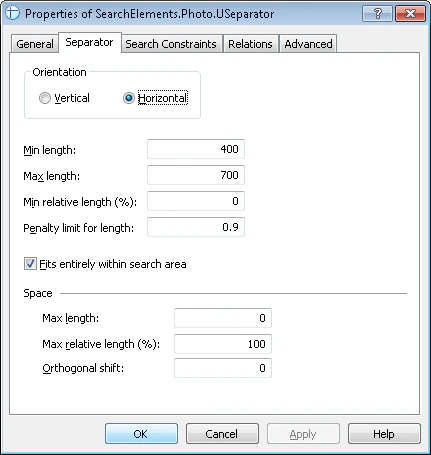
Geben Sie auf der Registerkarte **Separator** im Dialogfeld **Properties** für jeden der vier Separatoren die Orientierung an (**Vertical** oder **Horizontal**). Ändern Sie die anderen Eigenschaften nicht.
## Suchbereiche für die Separatoren festlegen
Verwenden Sie nun die Testbilder, um den Suchbereich für jede der Separatoren festzulegen.
### Oberer Separator (Element USeparator)
* unterhalb der Fotobeschriftung, aber nicht weiter als 100 Punkte von ihrer oberen Begrenzung entfernt (Below dem Element **PhotoHeader** und Above dem **PhotoHeader**, Offset = -100).
* innerhalb des Bereichs, der auf jeder Seite höchstens 80 Punkte länger ist als die Beschriftung (Left of der rechten Begrenzung des Elements **PhotoHeader**, Offset = -80, Reference boundary = right, und Right of der linken Begrenzung des Elements **PhotoHeader**, Offset = -80, Reference boundary = left).
### Untere Trennlinie (Element BSeparator)
* unterhalb des Namens des Feldes **NAME** (Unterhalb des Elements **NameHeader**).
* oberhalb der Unterkante von **IdentityNumber** (Oberhalb des Elements **IdentityNumber**, ElementBoundary = bottom).
* innerhalb des Bereichs, der auf jeder Seite höchstens 80 Punkte länger ist als der Name (Left of der rechten Begrenzung des Elements **PhotoHeader**, Versatz = -80, Reference boundary = right, und Right of der linken Begrenzung des Elements **PhotoHeader**, Versatz = -80, Reference boundary = left).
### Linker Separator (LSeparator-Element)
* innerhalb des Bereichs, der auf jeder Seite um nicht mehr als 50 Punkte breiter ist als der Abstand zwischen dem oberen und dem unteren Separator (Below the **USeparator** element, Offset = -50, and Above the **BSeparator** element, Offset = -50).
* der Separator befindet sich nicht weit von der linken Begrenzung des oberen Separators entfernt; der Abstand darf 40 Punkte nicht überschreiten (Right of the left boundary of the **USeparator** element, Offset = -20, Reference boundary = left, and Left of the left boundary of the **USeparator** element, Offset = -20, Reference boundary = left).
### Rechte Trennlinie (RSeparator-Element)
* Innerhalb des Bereichs, der auf jeder Seite höchstens 50 dots breiter ist als der Abstand zwischen den oberen und unteren Trennlinien (Unterhalb des Elements **USeparator**, Versatz = -50, und Oberhalb des Elements **BSeparator**, Versatz = -50).
* Höchstens 40 dots von der rechten Begrenzung der oberen Trennlinie entfernt (Right of der rechten Begrenzung des Elements **USeparator**, Versatz = -20, Reference boundary = right, und Left of der rechten Begrenzung des Elements **USeparator**, Versatz = -20, Reference boundary = right).
Gleichen Sie das FlexiLayout mit den Bildern ab. FlexiLayout Studio kann diese Bereiche jetzt erkennen.
Um einen Suchbereich zu überprüfen, klicken Sie im **Tree of Hypotheses** mit der rechten Maustaste auf eine Hypothese und wählen Sie im Kontextmenü **Suchbereich anzeigen**. Wenn die Suchkriterien falsch sind, fällt Ihnen das Problem sofort auf. Selbst der Suchbereich einer korrekten Hypothese muss möglicherweise angepasst werden, beispielsweise wenn er zu klein ist.
Die maximale Größe jeder Trennlinie wurde durch Versuch und Irrtum ermittelt, indem während der Vorerkennung die Eigenschaften von **Trennlinie**-Objekten untersucht wurden.
## Erstellen Sie das Element und den Block PhotoPicture
Nennen Sie es **PhotoPicture**.
Geben Sie auf der Registerkarte **Relations** den Suchbereich für das Element **PhotoPicture** an:
* Unterhalb des oberen Separators (Unterhalb des Elements **USeparator**).
* Oberhalb des unteren Separators (Oberhalb des Elements **BSeparator**).
* Rechts vom linken Separator (Right of dem Element **LSeparator**).
* Links vom rechten Separator (Left of dem Element **RSeparator**).
Erstellen Sie den Block **PhotoPicture** und geben Sie das Element **PhotoPicture** als Source element an.