> ## Documentation Index
> Fetch the complete documentation index at: https://docs.abbyy.com/llms.txt
> Use this file to discover all available pages before exploring further.
# Beispiel 1. Schritt 3: Festlegen der FlexiLayout-Eigenschaften
> Benennen Sie das FlexiLayout um und legen Sie seine Eigenschaften in Beispiel 1 fest: Vorerkennungssprache, Texttyp, Fast-Modus sowie die minimale und maximale Seitenanzahl.
Standardmäßig vergibt FlexiLayout Studio für das neue FlexiLayout den Namen **FlexiLayout1**.
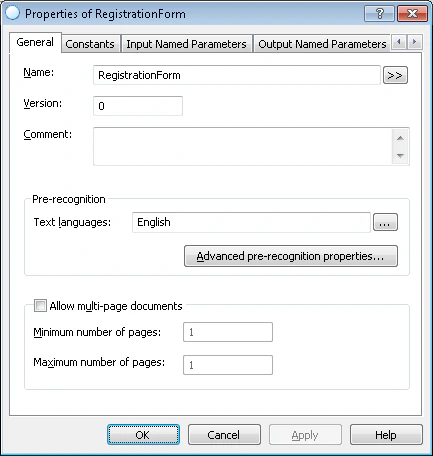
 Benennen Sie das FlexiLayout mit einem aussagekräftigen Namen. Dieser Name wird auch in ABBYY FlexiCapture angezeigt, wenn Sie daraus ein FlexiCapture FlexiLayout erstellen.
Doppelklicken Sie auf den Namen des FlexiLayouts (**FlexiLayout1**) oder klicken Sie mit der rechten Maustaste auf das FlexiLayout und wählen Sie im Kontextmenü **Properties...** aus.
Geben Sie im Feld **Name** einen neuen Namen ein, z. B. **RegistrationForm**.
* Wählen Sie in der Liste **Text languages** die Option **English** aus (die Dokumente sind auf Englisch).
* Wählen Sie in der Gruppe **Text type** die Option **Typographic** aus (die Standardeinstellung). Das Formular wurde nicht auf einem Nadeldrucker oder einer Schreibmaschine erstellt.
* Wählen Sie in der Gruppe **Mode** je nach Bildqualität den Vorerkennungsmodus **Fast** oder **Normal** aus. Die Beispielbilder sind von guter Qualität, enthalten kein Rauschen und fast kein Kleingedrucktes. Wählen Sie daher den Modus **Fast** aus. Der Fast-Modus beschleunigt die Vorerkennung sowohl in FlexiLayout Studio als auch in FlexiCapture.
Das Dokument hat eine Seite. Geben Sie daher sowohl für **Minimum number of pages** als auch für **Maximum number of pages** den Wert **1** an.
Benennen Sie das FlexiLayout mit einem aussagekräftigen Namen. Dieser Name wird auch in ABBYY FlexiCapture angezeigt, wenn Sie daraus ein FlexiCapture FlexiLayout erstellen.
Doppelklicken Sie auf den Namen des FlexiLayouts (**FlexiLayout1**) oder klicken Sie mit der rechten Maustaste auf das FlexiLayout und wählen Sie im Kontextmenü **Properties...** aus.
Geben Sie im Feld **Name** einen neuen Namen ein, z. B. **RegistrationForm**.
* Wählen Sie in der Liste **Text languages** die Option **English** aus (die Dokumente sind auf Englisch).
* Wählen Sie in der Gruppe **Text type** die Option **Typographic** aus (die Standardeinstellung). Das Formular wurde nicht auf einem Nadeldrucker oder einer Schreibmaschine erstellt.
* Wählen Sie in der Gruppe **Mode** je nach Bildqualität den Vorerkennungsmodus **Fast** oder **Normal** aus. Die Beispielbilder sind von guter Qualität, enthalten kein Rauschen und fast kein Kleingedrucktes. Wählen Sie daher den Modus **Fast** aus. Der Fast-Modus beschleunigt die Vorerkennung sowohl in FlexiLayout Studio als auch in FlexiCapture.
Das Dokument hat eine Seite. Geben Sie daher sowohl für **Minimum number of pages** als auch für **Maximum number of pages** den Wert **1** an.
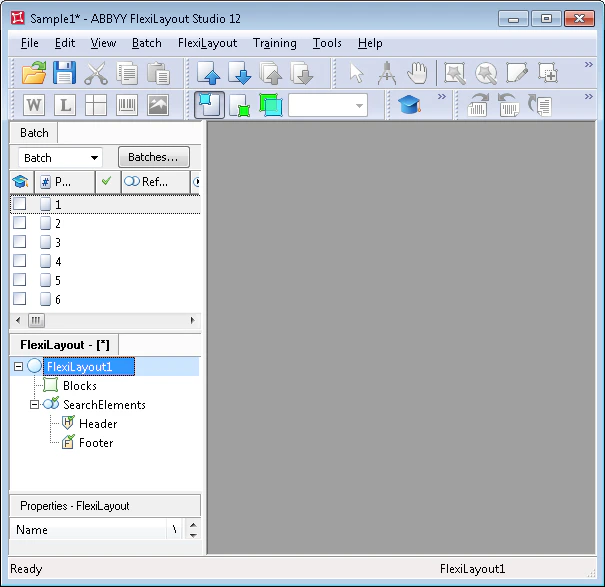
 Löschen Sie die vordefinierten Elemente **Header** und **Footer** aus dem FlexiLayout. Ein einseitiges Formular hat keine Dokumentgrenzen, die erkannt werden müssen.
Die Elemente **Header** und **Footer** helfen FlexiLayout Studio normalerweise dabei, zu erkennen, wo Dokumente beginnen und enden. Werden beim Abgleich des FlexiLayouts nicht beide gefunden, trennt FlexiLayout Studio die Dokumente anhand der maximalen Seitenanzahl, die in diesem Beispiel 1 beträgt.
Löschen Sie die vordefinierten Elemente **Header** und **Footer** aus dem FlexiLayout. Ein einseitiges Formular hat keine Dokumentgrenzen, die erkannt werden müssen.
Die Elemente **Header** und **Footer** helfen FlexiLayout Studio normalerweise dabei, zu erkennen, wo Dokumente beginnen und enden. Werden beim Abgleich des FlexiLayouts nicht beide gefunden, trennt FlexiLayout Studio die Dokumente anhand der maximalen Seitenanzahl, die in diesem Beispiel 1 beträgt.