> ## Documentation Index
> Fetch the complete documentation index at: https://docs.abbyy.com/llms.txt
> Use this file to discover all available pages before exploring further.
# Beispiel 1. Schritt 5: Bilder und Ergebnisse der Vorerkennung anzeigen
> Zeigen Sie in Beispiel 1 Bilder und Ergebnisse der Vorerkennung mit dem Befehl Show Image Objects oder der Symbolleiste Extracted Objects in FlexiLayout Studio an.
## Ein Batch-Bild öffnen
Doppelklicken Sie im Fenster **Batch** auf die entsprechende Zeile der ersten Seite. Das Bild wird im **Bildfenster** im Modus [Matched Layout](/de/flexi-capture/fls/settings/etalon) angezeigt.
## Ergebnisse der Vorerkennung anzeigen
Standardmäßig werden die Ergebnisse der Vorerkennung nicht auf dem Bild angezeigt.
Zeigen Sie sie auf eine der folgenden Arten an:
* Wählen Sie im **Bildfenster** den Befehl **Show Image Objects** aus und anschließend den Typ des [Bildobjekts](/de/flexi-capture/fls/batch/prerecognition), das Sie sehen möchten.
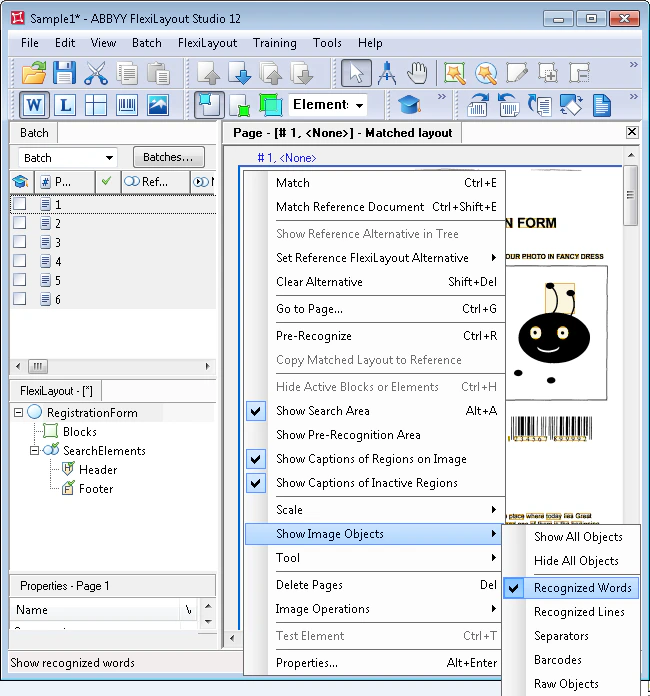 * Klicken Sie auf das entsprechende Symbol in der Symbolleiste [Extracted Objects](/de/flexi-capture/fls/interface/toolbars#extractedobjects).
Sie können auch alle Objekte anzeigen, indem Sie den Befehl **Show All Objects** auswählen.
* Klicken Sie auf das entsprechende Symbol in der Symbolleiste [Extracted Objects](/de/flexi-capture/fls/interface/toolbars#extractedobjects).
Sie können auch alle Objekte anzeigen, indem Sie den Befehl **Show All Objects** auswählen.