> ## Documentation Index
> Fetch the complete documentation index at: https://docs.abbyy.com/llms.txt
> Use this file to discover all available pages before exploring further.
# Beispiel 2. Schritt 13: Beschreiben des Felds, das den Namen des Rezepts enthält
> Lokalisieren Sie das Feld mit dem Rezeptnamen mithilfe eines RecipeName-Character String-Elements, indem Sie NearestY-Suchbedingungen mit ausgeschlossenen Regionen kombinieren, um den Suchbereich einzugrenzen.
Beschreiben Sie das Feld mit dem Rezeptnamen als das Objekt, das der unteren Begrenzung der Formularüberschrift am nächsten liegt, schließen Sie jedoch die Regionen aus, die die Elemente **Recipe** und **RecipeNumber** enthalten. Weitere Informationen finden Sie unter [Schritt 8](/de/flexi-capture/fls/tutorial2/2step8).
Dafür sind zwei Aufgaben erforderlich: Erstellen Sie ein [Zeichenkette](/de/flexi-capture/fls/template/character-chain)-Element namens **RecipeName** für den Rezeptnamen und anschließend einen **RecipeName**-Block für das Feld.
Erstellen Sie ein **Character String-Element** und nennen Sie es **RecipeName**. Es steht für den Rezeptnamen.
Klicken Sie auf die Registerkarte **Zeichenkette**.
Legen Sie das erforderliche Alphabet fest. In den Testbildern umfasst es alle Buchstaben des englischen Alphabets, Ziffern sowie die Zeichen `#`, `-`, `&` und `.`. Die Reihenfolge und Anzahl der Zeichen sind nicht im Voraus bekannt.
Setzen Sie **Percentage of alphabet characters** auf 1.
Deaktivieren Sie das Kontrollkästchen **Allow embedded hypotheses**.
Setzen Sie **Percentage of non-alphabet characters** auf 0.2 (d. h. 20 %).
Geben Sie im Feld **Character count** den unscharfen Bereich an, der die Gesamtlänge aller Zeichenketten schätzt. Behalten Sie den Standardbereich `{-1, -1, INF, INF}` bei. Dies bedeutet, dass die Länge der Zeichenkette keinen Einschränkungen unterliegt.
Klicken Sie auf die Registerkarte **Relations**.
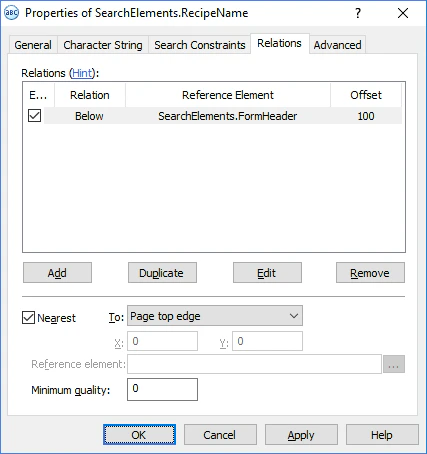
Legen Sie in FlexiLayout Studio fest, dass der Rezeptname mindestens 100 Punkte unterhalb der unteren Begrenzung der Formularüberschrift liegt. Mit anderen Worten: Zwischen der Überschrift und dem Rezeptnamen muss ein Abstand von mindestens 100 Punkten liegen.
Jede Zeile unterhalb der Überschrift erfüllt dieses Kriterium, daher muss der Suchbereich weiter eingegrenzt werden.
Klicken Sie auf die Registerkarte **Advanced**.
Geben Sie im Feld **Advanced pre-search relations** eine [zusätzliche Suchbedingung](/de/flexi-capture/fls/template/advanced-constraints) an: Suchen Sie nach der Zeile, die der oberen Begrenzung des Dokuments am nächsten liegt. Schreiben Sie dies in der [FlexiLayout-Sprache](/de/flexi-capture/fls/code/general-code) wie folgt:
```text theme={null}
NearestY: 0*dot;
```
Zusammen mit der Suchbedingung auf der Registerkarte **Relations** wird der Suchbereich dadurch auf die Zeile eingegrenzt, die der Dokumentüberschrift am nächsten liegt.
Sie können diese Bedingung auch über die grafische Benutzeroberfläche angeben. Klicken Sie auf die Registerkarte **Relations**, wählen Sie **Nearest** aus und wählen Sie in der Dropdown-Liste **To** die Option **Page top edge** aus.
 Klicken Sie auf die Registerkarte **Search Constraints**.
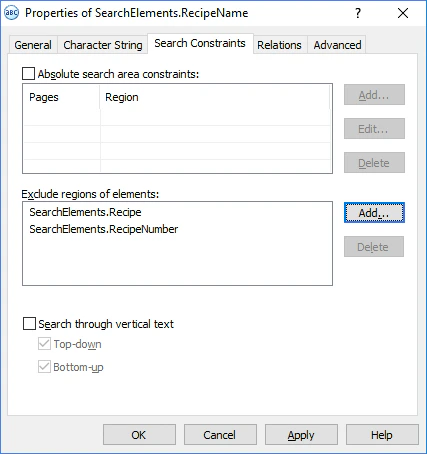
Wie in [Schritt 8](/de/flexi-capture/fls/tutorial2/2step8) beschrieben, schließen Sie die Regionen der Elemente **Recipe** und **RecipeNumber** aus dem Suchbereich für **RecipeName** aus.
Klicken Sie neben dem Feld **Exclude regions of elements** auf die Schaltfläche **Add...** und wählen Sie anschließend im Dialogfeld **Select Element to Exclude** die Elemente **Recipe** und **RecipeNumber** aus.
Klicken Sie auf die Registerkarte **Search Constraints**.
Wie in [Schritt 8](/de/flexi-capture/fls/tutorial2/2step8) beschrieben, schließen Sie die Regionen der Elemente **Recipe** und **RecipeNumber** aus dem Suchbereich für **RecipeName** aus.
Klicken Sie neben dem Feld **Exclude regions of elements** auf die Schaltfläche **Add...** und wählen Sie anschließend im Dialogfeld **Select Element to Exclude** die Elemente **Recipe** und **RecipeNumber** aus.
 Gleichen Sie das FlexiLayout mit den Testbildern ab und vergewissern Sie sich, dass FlexiLayout Studio das Rezeptnamenfeld in jedem Bild findet.
## Erstellen Sie den RecipeName-Block
Erstellen Sie den **RecipeName**-Block auf dieselbe Weise wie den Block **RecipeNumber**. Der einzige Unterschied besteht darin, dass Sie das Element **RecipeName** als Source element für den **RecipeName**-Block festlegen müssen.