> ## Documentation Index
> Fetch the complete documentation index at: https://docs.abbyy.com/llms.txt
> Use this file to discover all available pages before exploring further.
# Beispiel 2, Schritt 14: Das Feld Ingredients beschreiben
> Erfassen Sie das Feld Ingredients, indem Sie einen IngredientsHeader, einen horizontalen Separator und ein Paragraph-Element in einem RecipeContents-Gruppenelement zusammenfassen.
Den Testbildern zufolge ist die Zutatenliste ein Textfragment, das sich stets unter dem Feldnamen **Ingredients**, aber oberhalb des Separators über dem Feldnamen **Cooking** befindet.
Um diese Elemente leichter zu beschreiben und die Anzahl möglicher Hypothesen zu begrenzen, fassen Sie sie in einem [Group](/de/flexi-capture/fls/template/elements-compound)-Element zusammen.
Erstellen Sie ein [Group](/de/flexi-capture/fls/template/elements-compound)-Element und nennen Sie es **RecipeContents**.
Erstellen Sie innerhalb des Elements **RecipeContents** ein **Static Text**-Element und nennen Sie es **IngredientsHeader**. Es entspricht der Bezeichnung **Ingredients**. Legen Sie die Eigenschaften des Elements wie in [Schritt 10](/de/flexi-capture/fls/tutorial2/2step10) für das Element **Recipe** fest.
Erstellen Sie innerhalb des Elements **RecipeContents** ein [Separator](/de/flexi-capture/fls/template/separator)-Element für den Separator über der Bezeichnung **Cooking**.
1. Legen Sie auf der Registerkarte **Separator** die Orientierung des Separators auf **Horizontal** fest.
2. Klicken Sie im Dialogfeld **Properties** des Elements auf die Registerkarte **Relations** und legen Sie die Suchbedingung unterhalb der Bezeichnung **Ingredients:** fest, also **Unterhalb** des Elements **IngredientsHeader**.
Beim Abgleichen des FlexiLayouts interpretiert FlexiLayout Studio manchmal den unteren Rand eines Bildes als Separator. Fügen Sie daher eine weitere Suchbedingung hinzu.
Fügen Sie im Feld **Advanced pre-search relations** (Dialogfeld **Properties**, Registerkarte **Advanced**) folgende Bedingung hinzu: Suchen Sie nach dem Separator, der der Bezeichnung **Ingredients:** am nächsten liegt. Schreiben Sie dies in der [FlexiLayout language](/de/flexi-capture/fls/code/general-code) wie folgt:
```text theme={null}
Nearest: SearchElements.RecipeContents.IngredientsHeader;
```
Sie können diese Bedingung auch über die grafische Benutzeroberfläche festlegen. Klicken Sie auf die Registerkarte **Relations**, wählen Sie **Nearest**, wählen Sie in der Dropdown-Liste **To** die Option **Element** und geben Sie anschließend **IngredientsHeader** als **Referenzelement** an.
Gleichen Sie das angepasste FlexiLayout erneut ab.
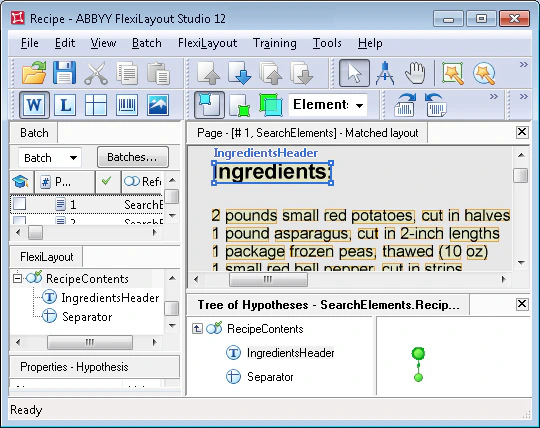 Fügen Sie für das Element **IngredientsHeader** eine weitere Suchbedingung hinzu. Fügen Sie im Feld **Advanced pre-search relations** (Dialogfeld **Properties**, Registerkarte **Advanced**) folgende Bedingung hinzu: Suchen Sie nach dem Feldnamen im oberen Teil des Bildes. Schreiben Sie dies in der [FlexiLayout language](/de/flexi-capture/fls/code/general-code) wie folgt:
```text theme={null}
Above: PageRect.top + PageRect.Height/2;
```
Erstellen Sie innerhalb des Elements **RecipeContents** ein [Paragraph](/de/flexi-capture/fls/template/text-chain)-Element und nennen Sie es **Ingredients**. Es entspricht dem Feld **Ingredients**.
Legen Sie auf der Registerkarte **Relations** im Dialogfeld **Properties** des Elements die Suchbedingungen fest: unterhalb der Überschrift **Ingredients:** (**Unterhalb** von **IngredientsHeader**), aber oberhalb des Separators (**Oberhalb** des Elements **Separator**).
Gleichen Sie das FlexiLayout mit den Testbildern ab und vergewissern Sie sich, dass FlexiLayout Studio das Feld **Ingredients** in jedem Bild findet.
Fügen Sie für das Element **IngredientsHeader** eine weitere Suchbedingung hinzu. Fügen Sie im Feld **Advanced pre-search relations** (Dialogfeld **Properties**, Registerkarte **Advanced**) folgende Bedingung hinzu: Suchen Sie nach dem Feldnamen im oberen Teil des Bildes. Schreiben Sie dies in der [FlexiLayout language](/de/flexi-capture/fls/code/general-code) wie folgt:
```text theme={null}
Above: PageRect.top + PageRect.Height/2;
```
Erstellen Sie innerhalb des Elements **RecipeContents** ein [Paragraph](/de/flexi-capture/fls/template/text-chain)-Element und nennen Sie es **Ingredients**. Es entspricht dem Feld **Ingredients**.
Legen Sie auf der Registerkarte **Relations** im Dialogfeld **Properties** des Elements die Suchbedingungen fest: unterhalb der Überschrift **Ingredients:** (**Unterhalb** von **IngredientsHeader**), aber oberhalb des Separators (**Oberhalb** des Elements **Separator**).
Gleichen Sie das FlexiLayout mit den Testbildern ab und vergewissern Sie sich, dass FlexiLayout Studio das Feld **Ingredients** in jedem Bild findet.
## Erstellen des Blocks Ingredients
Erstellen Sie den Block **Ingredients** auf dieselbe Weise wie den Block **RecipeNumber**. Der einzige Unterschied besteht darin, dass Sie das Element **Ingredients** als Quellelement für den Block **Ingredients** angeben müssen.