> ## Documentation Index
> Fetch the complete documentation index at: https://docs.abbyy.com/llms.txt
> Use this file to discover all available pages before exploring further.
# Beispiel 2. Schritt 3: FlexiLayout-Eigenschaften festlegen
> Legen Sie in ABBYY FlexiLayout Studio die FlexiLayout-Eigenschaften für das Beispiel Recipe fest: Benennen Sie das Layout um und wählen Sie Vorerkennungssprache, Texttyp und Seitenanzahl aus.
## Legen Sie die FlexiLayout-Eigenschaften fest
Standardmäßig weist FlexiLayout Studio dem neuen FlexiLayout den Namen **FlexiLayout1** zu. Benennen Sie es zur besseren Übersicht um und geben Sie ihm einen aussagekräftigen Namen.
Doppelklicken Sie auf den Namen des **FlexiLayout** (also **FlexiLayout1**), oder klicken Sie mit der rechten Maustaste auf das **FlexiLayout** und wählen Sie im Kontextmenü **Properties...** aus.
Geben Sie im Feld **Name** einen neuen Namen für das FlexiLayout ein, zum Beispiel **Recipe**.
* Wählen Sie in der Liste **Text languages** **English** als Vorerkennungssprache aus. Die Dokumente enthalten englischen Text.
* Wählen Sie in der Gruppe **Texttyp** die Option **Typographic** aus. Dies ist die Standardeinstellung.
* Wählen Sie den Vorerkennungsmodus **Fast** aus.
Das Dokument besteht aus nur einer Seite. Setzen Sie **Minimum number of pages** und **maximale Seitenzahl** auf 1.
Vergewissern Sie sich, dass die Eigenschaften des FlexiLayouts **Recipe** mit den folgenden übereinstimmen.
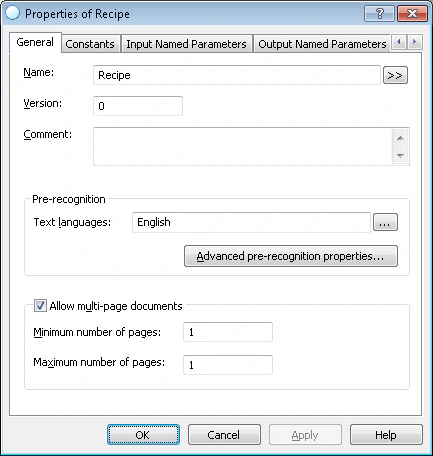 Weitere Informationen zur Auswahl der richtigen Parameter finden Sie in Beispiel 1, [Schritt 3](/de/flexi-capture/fls/tutorial/step3).
## Entfernen Sie die Elemente Header und Footer
Ein FlexiLayout verfügt über die vordefinierten zusammengesetzten Elemente **Header** und **Footer**, die den Anfang und das Ende eines Dokuments markieren. Wenn Sie das FlexiLayout abgleichen und keines der beiden Elemente gefunden wird, verwendet FlexiLayout Studio die maximale Seitenzahl als Seitenanzahl des Dokuments.
Dieses Dokument hat nur eine Seite und die maximale Seitenzahl ist auf 1 festgelegt. Daher benötigen Sie die Elemente **Header** und **Footer** nicht. Entfernen Sie sie aus der Liste der FlexiLayout-Elemente.