> ## Documentation Index
> Fetch the complete documentation index at: https://docs.abbyy.com/llms.txt
> Use this file to discover all available pages before exploring further.
# Beispiel 2. Schritt 7: Testen des Identifier-Elements
> Testen Sie das FormHeader-Identifier-Element, indem Sie das FlexiLayout mit jedem Bild abgleichen, und fügen Sie dann eine NearestY-Pre-Search-Suchbedingung hinzu, um falsche Treffer auszuschließen.
Überprüfen Sie, ob FlexiLayout Studio das Identifier-Element **FormHeader** zuverlässig erkennt, und schließen Sie falsche Treffer aus.
## Das FlexiLayout mit jedem Bild abgleichen
Öffnen Sie die Beispielbilder im Batch nacheinander.
Wählen Sie den Befehl **Match** im Menü **FlexiLayout** oder im Kontextmenü des Bildes.
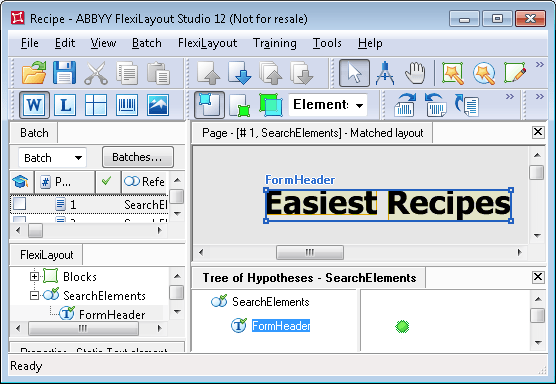
Wenn das Bild und sein FlexiLayout erfolgreich abgeglichen wurden, markiert FlexiLayout Studio die Hypothese, die es für das Element **FormHeader** erstellt, im **Tree of Hypotheses** mit  .
Klicken Sie auf die Hypothese. FlexiLayout Studio zeichnet einen blauen Rahmen um das erkannte Element, und die Eigenschaften der Hypothese werden im Fenster **Properties** angezeigt.
.
Klicken Sie auf die Hypothese. FlexiLayout Studio zeichnet einen blauen Rahmen um das erkannte Element, und die Eigenschaften der Hypothese werden im Fenster **Properties** angezeigt.
## Die Phrase oberhalb der Überschrift ausschließen
Bei einigen Bildern findet FlexiLayout Studio einen Teil der Phrase oberhalb der Dokumentüberschrift statt der Überschrift selbst. Die Phrase "Enjoy our collection of easiest recipes from over 50 countries of the world" kommt auf fast allen Bildern im Batch vor.
Damit FlexiLayout Studio diese Phrase nicht mit der Dokumentüberschrift verwechselt, passen Sie die Eigenschaften des Identifier-Elements an. Die Phrase befindet sich immer oberhalb der Dokumentüberschrift, daher muss FlexiLayout Studio nach dem Objekt suchen, das alle Eigenschaften des Elements hat und sich am nächsten an der unteren Kante des Bildes befindet.
Öffnen Sie das Dialogfeld **Properties** für das Element **FormHeader**, und klicken Sie dann auf die Registerkarte **Advanced**.
Geben Sie im Feld **Advanced Pre-Search-Beziehungen** eine [zusätzliche Suchbedingung](/de/flexi-capture/fls/template/advanced-constraints) an, die nach dem Objekt sucht, das der unteren Kante des Bildes am nächsten liegt. Geben Sie in der [FlexiLayout language](/de/flexi-capture/fls/code/general-code) `NearestY: PageRect.Bottom;` ein.
Sie können diese Bedingung auch über die grafische Benutzeroberfläche angeben. Klicken Sie auf die Registerkarte **Relations**, wählen Sie **Nearest** aus, und wählen Sie in der **To**-Dropdown-Liste die Option **Page bottom edge** aus.
Gleichen Sie das FlexiLayout erneut mit den Bildern ab. FlexiLayout Studio erkennt nun die durch das Element **FormHeader** beschriebenen Dokumentüberschriften auf allen Testbildern zuverlässig.
## So funktioniert die Nearest-Funktion
Die Funktion **Nearest** weist FlexiLayout Studio an, aus mehreren Hypothesen für ein Element diejenige auszuwählen, die einem bestimmten Element oder Punkt im Bild am nächsten liegt. FlexiLayout Studio misst die Distanz zwischen den Mittelpunkten der Elemente. Nach Ausführung der Funktion bleibt nur eine Hypothese übrig. Die Hypothesenqualität wird nicht berücksichtigt, da die Auswahl getroffen wird, während die Hypothesen noch generiert werden.