> ## Documentation Index
> Fetch the complete documentation index at: https://docs.abbyy.com/llms.txt
> Use this file to discover all available pages before exploring further.
# Beispiel 3. Schritt 1: Projekt erstellen und Kopf- und Fußzeilenelemente entfernen
> Bereiten Sie das Rechnungsbeispielprojekt vor: Erstellen Sie Sample3 in ABBYY FlexiLayout Studio, fügen Sie Testbilder hinzu und konfigurieren Sie die Vorerkennungseinstellungen für FlexiLayout.
Richten Sie das Rechnungsprojekt ein, bevor Sie Elemente beschreiben.
Erstellen Sie einen Ordner und benennen Sie ihn **Invoices One-Page**.
Starten Sie ABBYY FlexiLayout Studio.
Erstellen Sie ein neues Projekt und benennen Sie es **Sample3**. Weitere Informationen finden Sie in Beispiel 1, [Schritt 1](/de/flexi-capture/fls/tutorial/step1).
Fügen Sie die Testbilder dem Batch hinzu. Weitere Informationen finden Sie in Beispiel 1, [Schritt 2](/de/flexi-capture/fls/tutorial/step2).
Die Testbilder für Beispiel 3 befinden sich unter `%public%\ABBYY\FlexiCapture\12.0\Samples\FLS\English\Invoice One-Page\Invoice One-PageBatch\\Images\bwPage.frdat`.
Weitere Informationen finden Sie in Beispiel 1, [Schritt 3](/de/flexi-capture/fls/tutorial/step3).
* Wählen Sie unter **Texttyp** **Typographic** aus.
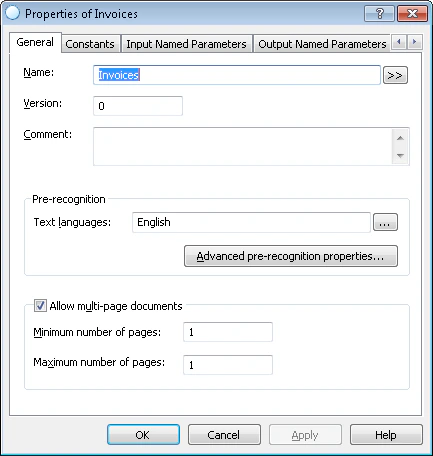
* Wählen Sie unter **Textsprachen** **Englisch** aus. FlexiLayout Studio ermöglicht die Angabe mehrerer Sprachen.
* Benennen Sie das FlexiLayout **Invoice**.
* Wählen Sie den Modus **Schnelle Vorerkennung** und setzen Sie **Minimale Seitenanzahl** und **maximale Seitenzahl** auf 1.
## Entfernen Sie die Elemente „Header“ und „Footer“
Ein FlexiLayout verfügt über vordefinierte zusammengesetzte Elemente **Header** und **Footer**, die den Anfang und das Ende eines Dokuments markieren. Wenn Sie das FlexiLayout abgleichen und keines der beiden Elemente gefunden wird, verwendet FlexiLayout Studio die maximale Seitenzahl als Seitenzahl des Dokuments.
Dieses Dokument umfasst eine Seite, und die maximale Seitenzahl ist auf 1 festgelegt. Daher benötigen Sie die Elemente **Header** und **Footer** nicht. Entfernen Sie sie aus der Liste der FlexiLayout-Elemente.