> ## Documentation Index
> Fetch the complete documentation index at: https://docs.abbyy.com/llms.txt
> Use this file to discover all available pages before exploring further.
# Beispiel 3. Schritt 11: Erkennen der rechten Begrenzung des Felds Delivery Address mit einem Element vom Typ wgAddressRight
> Richten Sie ein White-Gap-Element mit dem Namen wgAddressRight ein, das die rechte Begrenzung des Felds Delivery Address markiert und seinen Suchbereich im FlexiLayout einschränkt.
Um die rechte Begrenzung des Suchbereichs des Elements **DeliveryAddress** festzulegen, beschreiben Sie die entsprechende vertikale White Gap.
## Erstellen des Elements wgAddressRight
Erstellen Sie im Element `InvoiceHeader.grAddress` ein [White-Gap-Element](/de/flexi-capture/fls/template/white-gap) und nennen Sie es **wgAddressRight**.
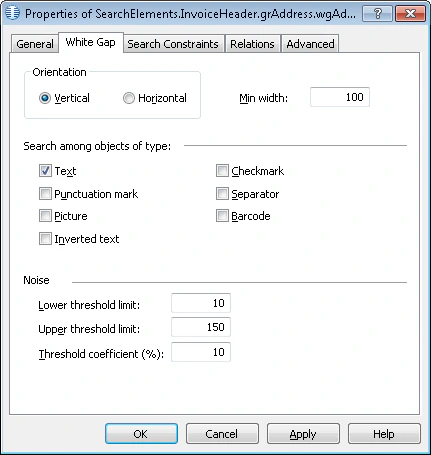
Klicken Sie auf die Registerkarte **White Gap**. Wählen Sie in der Gruppe **Orientation** die Option **Vertical** aus. Setzen Sie **Min width** auf 100.
Analysieren Sie vor dem Festlegen der Höhe oder Breite einer White Gap die geometrischen Eigenschaften (Größe und Grenzen) der während der Vorerkennung erkannten benachbarten Objekte. Die Werte für den Rauschschwellenwert im White-Gap-Bereich werden durch Ausprobieren ermittelt.
Setzen Sie **Lower threshold limit** und **Threshold coefficient (%)** auf 10. Behalten Sie die Standardwerte für die übrigen Parameter des Elements bei.
Die Werte für **Lower threshold limit**, **Upper threshold limit** und **Threshold coefficient (%)** werden durch Ausprobieren ermittelt. Weitere Informationen finden Sie unter [White Gap](/de/flexi-capture/fls/template/white-gap).
 Klicken Sie auf die Registerkarte **Relations**. Die gesuchte White Gap kann sich nur rechts von den Namensschlüsselwörtern **kwDeliveryAddress** befinden. Legen Sie daher folgende Beziehung fest:
* **Right of** dem Element **kwDeliveryAddress**, **Offset** = 0
Klicken Sie auf die Registerkarte **Advanced**. Das Feld **Delivery Address** ist optional, hat aber stets einen Namen, wenn es vorhanden ist. Suchen Sie daher nur nach der White Gap, wenn **kwDeliveryAddress** erkannt wurde. Die White Gap grenzt außerdem an das Feld **Invoice Number**. Suchen Sie daher nach dem Objekt, das **kwInvoiceNumber** am nächsten liegt. Legen Sie im Feld **Advanced pre-search relations** die folgenden [zusätzlichen Suchbedingungen](/de/flexi-capture/fls/template/advanced-constraints) fest. In der [FlexiLayout language](/de/flexi-capture/fls/code/general-code):
```text theme={null}
If InvoiceHeader.kwDeliveryAddress.IsNull Then DontFind;
Nearest: InvoiceHeader.kwInvoiceNumber;
```
Sie können die Bedingung **Nearest** auch über die grafische Benutzeroberfläche von FlexiLayout Studio festlegen. Klicken Sie auf die Registerkarte **Relations**, wählen Sie **Nearest** aus und wählen Sie in der Dropdown-Liste **To** die Option **Element** aus und geben Sie anschließend **kwInvoiceNumber** als **Reference element** an.
Gleichen Sie das FlexiLayout mit den Testbildern ab und bestätigen Sie, dass FlexiLayout Studio das Element in allen Bildern erkennt, in denen das Feld **Delivery Address** vorkommt.
Klicken Sie auf die Registerkarte **Relations**. Die gesuchte White Gap kann sich nur rechts von den Namensschlüsselwörtern **kwDeliveryAddress** befinden. Legen Sie daher folgende Beziehung fest:
* **Right of** dem Element **kwDeliveryAddress**, **Offset** = 0
Klicken Sie auf die Registerkarte **Advanced**. Das Feld **Delivery Address** ist optional, hat aber stets einen Namen, wenn es vorhanden ist. Suchen Sie daher nur nach der White Gap, wenn **kwDeliveryAddress** erkannt wurde. Die White Gap grenzt außerdem an das Feld **Invoice Number**. Suchen Sie daher nach dem Objekt, das **kwInvoiceNumber** am nächsten liegt. Legen Sie im Feld **Advanced pre-search relations** die folgenden [zusätzlichen Suchbedingungen](/de/flexi-capture/fls/template/advanced-constraints) fest. In der [FlexiLayout language](/de/flexi-capture/fls/code/general-code):
```text theme={null}
If InvoiceHeader.kwDeliveryAddress.IsNull Then DontFind;
Nearest: InvoiceHeader.kwInvoiceNumber;
```
Sie können die Bedingung **Nearest** auch über die grafische Benutzeroberfläche von FlexiLayout Studio festlegen. Klicken Sie auf die Registerkarte **Relations**, wählen Sie **Nearest** aus und wählen Sie in der Dropdown-Liste **To** die Option **Element** aus und geben Sie anschließend **kwInvoiceNumber** als **Reference element** an.
Gleichen Sie das FlexiLayout mit den Testbildern ab und bestätigen Sie, dass FlexiLayout Studio das Element in allen Bildern erkennt, in denen das Feld **Delivery Address** vorkommt.