> ## Documentation Index
> Fetch the complete documentation index at: https://docs.abbyy.com/llms.txt
> Use this file to discover all available pages before exploring further.
# Beispiel 3. Schritt 14: Erkennen des zusätzlichen horizontalen Separators mit einem hsTableHeaderTop-Element
> Fügen Sie ein hsTableHeaderTop-Separator-Element hinzu, das die horizontale Linie oberhalb der Tabellenkopfzeile findet, und konfigurieren Sie Länge, Abstand und Beziehungen.
So erstellen Sie das hsTableHeaderTop-Element:
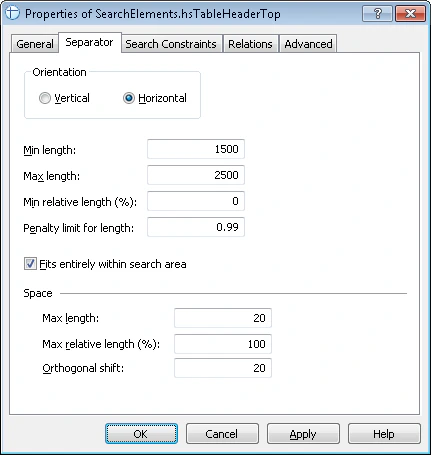
1. Erstellen Sie ein Element vom Typ [Separator](/de/flexi-capture/fls/template/separator) und nennen Sie es **hsTableHeaderTop**.
2. Klicken Sie auf die Registerkarte Separator.
3. Klicken Sie in der Gruppe **Orientierung** auf die Option Horizontal.
4. Setzen Sie Min length **/** Max length auf 1500 / 2500.
5. Klicken Sie auf die Option Fits entirely within search area.
6. Setzen Sie **Space**, Max length auf 20 und Orthogonal shift auf 20.
**Hinweis.** Bevor Sie die Werte für die Länge des Separators festlegen, sollten Sie die geometrischen Eigenschaften (d. h. Größe und Begrenzungen) der benachbarten Objekte analysieren, die während der Vorerkennung erkannt wurden. Die Fehlerschwellen für Separatoren werden nach dem Prinzip von Versuch und Irrtum festgelegt.
7. Belassen Sie für die übrigen Parameter des Elements die Standardwerte.
 1. Klicken Sie auf die Registerkarte Relations.
2. Da der Separator nur unterhalb der Schlüsselwörter mit den Namen **kwInvoiceDate** und **kwInvoiceNumber** vorkommen kann, legen Sie die folgende Suchbedingung fest:
* Unterhalb des Elements **InvoiceHeader.kwInvoiceDate**, Offset = 0;
* Unterhalb des Elements **InvoiceHeader.kwInvoiceNumber**, Offset = 0;
3. Klicken Sie auf die Registerkarte Advanced.
4. Da sich der gesuchte Separator am oberen Rand des beschriebenen Suchbereichs befindet, legen Sie im Feld Advanced pre-search relations die folgende [zusätzliche Suchbedingung](/de/flexi-capture/fls/template/advanced-constraints) fest:\*Suchen Sie auf dem Bild nach einem Objekt, das seinem oberen Rand am nächsten liegt.\*In der [FlexiLayout-Sprache](/de/flexi-capture/fls/code/general-code):
NearestY: PageRect.Top;
**Hinweis.** Die Bedingung **Nearest** kann auch über die grafische Benutzeroberfläche des Programms angegeben werden. Klicken Sie auf die Registerkarte **Relations**, wählen Sie **Nearest** aus und wählen Sie in der Dropdown-Liste **To:** die Option **Page top edge**.
5. Führen Sie das Matching des FlexiLayout mit den Testbildern durch und vergewissern Sie sich, dass das Programm das Element auf allen Bildern erfolgreich erkennt.
1. Klicken Sie auf die Registerkarte Relations.
2. Da der Separator nur unterhalb der Schlüsselwörter mit den Namen **kwInvoiceDate** und **kwInvoiceNumber** vorkommen kann, legen Sie die folgende Suchbedingung fest:
* Unterhalb des Elements **InvoiceHeader.kwInvoiceDate**, Offset = 0;
* Unterhalb des Elements **InvoiceHeader.kwInvoiceNumber**, Offset = 0;
3. Klicken Sie auf die Registerkarte Advanced.
4. Da sich der gesuchte Separator am oberen Rand des beschriebenen Suchbereichs befindet, legen Sie im Feld Advanced pre-search relations die folgende [zusätzliche Suchbedingung](/de/flexi-capture/fls/template/advanced-constraints) fest:\*Suchen Sie auf dem Bild nach einem Objekt, das seinem oberen Rand am nächsten liegt.\*In der [FlexiLayout-Sprache](/de/flexi-capture/fls/code/general-code):
NearestY: PageRect.Top;
**Hinweis.** Die Bedingung **Nearest** kann auch über die grafische Benutzeroberfläche des Programms angegeben werden. Klicken Sie auf die Registerkarte **Relations**, wählen Sie **Nearest** aus und wählen Sie in der Dropdown-Liste **To:** die Option **Page top edge**.
5. Führen Sie das Matching des FlexiLayout mit den Testbildern durch und vergewissern Sie sich, dass das Programm das Element auf allen Bildern erfolgreich erkennt.