> ## Documentation Index
> Fetch the complete documentation index at: https://docs.abbyy.com/llms.txt
> Use this file to discover all available pages before exploring further.
# Beispiel 3. Schritt 6: Erkennen des Feldnamens Rechnungsnummer mit dem Element kwInvoiceNumber
> Erstellen Sie ein erforderliches Static-Text-Element kwInvoiceNumber, das den Feldnamen Rechnungsnummer findet und den Dokumenttyp in ABBYY FlexiCapture identifiziert.
Der Feldname **Rechnungsnummer** kommt auf allen Bildern vor und unterscheidet diesen Dokumenttyp von anderen. Bei der Verarbeitung halbstrukturierter Dokumente in ABBYY FlexiCapture sollten Sie die versehentliche Erkennung von Dokumenten vermeiden, die nicht zum ausgewählten Typ gehören. Eine Möglichkeit, ein Dokument zu identifizieren, besteht darin, mindestens ein [erforderliches Element](/de/flexi-capture/fls/glossary/glossary-main-body#r) zu erstellen. Markieren Sie dieses Element als erforderlich und verwenden Sie es als Bezeichner für diesen Dokumenttyp.
Auf einigen Bildern ist dieser Name als `Invoice No.` und auf anderen als `Credit note no.` geschrieben. Die Suchzeichenfolge muss beide Varianten enthalten. Geben Sie jede Zeichenfolge ohne Leerzeichen an, damit die maximale Fehleranzahl für die gesamte Phrase und nicht für einzelne Wörter gilt.
## Element kwInvoiceNumber erstellen
Erstellen Sie im Element **InvoiceHeader** ein [Static-Text-Element](/de/flexi-capture/fls/template/static-text) und nennen Sie es **kwInvoiceNumber**.
Wählen Sie auf der Registerkarte **General** die Option **Erforderliches Element** aus.
Klicken Sie auf die Registerkarte **Static Text**. Geben Sie im Feld **Search text** `InvoiceNo.|CreditNoteNo` ein.
Setzen Sie **Max error percentage** auf 20.
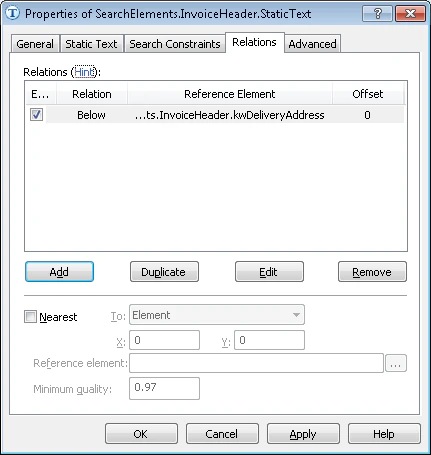
Klicken Sie auf die Registerkarte **Relations**. Die Schlüsselwörter im Feldnamen **Rechnungsnummer** können nur unterhalb des Feldnamens **Lieferadresse** vorkommen. Legen Sie daher folgende Beziehung fest:
* **Unterhalb** des Elements `InvoiceHeader.kwDeliveryAddress`, **Versatz** = 0
 Klicken Sie auf die Registerkarte **Advanced**. Da sich das Feld **Lieferadresse** im oberen und linken Drittel des Bildes befindet, legen Sie im Feld **Advanced pre-search relations** folgende [zusätzliche Suchbedingung](/de/flexi-capture/fls/template/advanced-constraints) fest: Suchen Sie nach dem Objekt im linken und oberen Drittel des Bildes. In der [FlexiLayout language](/de/flexi-capture/fls/code/general-code):
```text theme={null}
Above: PageRect.Top + PageRect.Height/3;
LeftOf: PageRect.Left + PageRect.Width/3;
```
Gleichen Sie das FlexiLayout mit den Testbildern ab und vergewissern Sie sich, dass FlexiLayout Studio das Element in allen Bildern erkennt.
Wenn ein Feldname von Bild zu Bild unterschiedlich formuliert ist, geben Sie alle möglichen Varianten oder zumindest die meisten davon an. Um die möglichen Varianten für diesen Dokumenttyp zu ermitteln, fordern Sie weitere Testbilder an oder wenden Sie sich an Ihren Kunden.
Klicken Sie auf die Registerkarte **Advanced**. Da sich das Feld **Lieferadresse** im oberen und linken Drittel des Bildes befindet, legen Sie im Feld **Advanced pre-search relations** folgende [zusätzliche Suchbedingung](/de/flexi-capture/fls/template/advanced-constraints) fest: Suchen Sie nach dem Objekt im linken und oberen Drittel des Bildes. In der [FlexiLayout language](/de/flexi-capture/fls/code/general-code):
```text theme={null}
Above: PageRect.Top + PageRect.Height/3;
LeftOf: PageRect.Left + PageRect.Width/3;
```
Gleichen Sie das FlexiLayout mit den Testbildern ab und vergewissern Sie sich, dass FlexiLayout Studio das Element in allen Bildern erkennt.
Wenn ein Feldname von Bild zu Bild unterschiedlich formuliert ist, geben Sie alle möglichen Varianten oder zumindest die meisten davon an. Um die möglichen Varianten für diesen Dokumenttyp zu ermitteln, fordern Sie weitere Testbilder an oder wenden Sie sich an Ihren Kunden.