> ## Documentation Index
> Fetch the complete documentation index at: https://docs.abbyy.com/llms.txt
> Use this file to discover all available pages before exploring further.
# Beispiel 3. Schritt 8: Beschreiben Sie das Feld Rechnungsnummer mit einem InvoiceNumber-Element
> Schritt 8 von FlexiLayout Studio Beispiel 3: Beschreiben Sie das Feld Rechnungsnummer mit einem Character String-Element, einer unscharfen Zeichenzahl und Relations-Suchbedingungen.
Das Feld **Rechnungsnummer** befindet sich rechts von seiner Bezeichnung und auf derselben horizontalen Ebene. Auf einigen Bildern wird die Nummer schlecht erkannt. Schränken Sie das Alphabet daher nicht ein. Begrenzen Sie stattdessen den Suchbereich und die Länge der Zeichenkette auf 3–20 Zeichen.
## InvoiceNumber-Element erstellen
Erstellen Sie im Element **InvoiceHeader** ein [Character String](/de/flexi-capture/fls/template/character-chain)-Element und nennen Sie es **InvoiceNumber**.
Das Element und der Block, der dem Feld **InvoiceNumber** entspricht, müssen nicht denselben Namen haben. Übereinstimmende Namen erleichtern jedoch die Arbeit mit dem FlexiLayout.
Klicken Sie auf die Registerkarte **Character String**. Setzen Sie **Percentage of non-alphabet characters** auf 100 %, um sämtliche Zeicheneinschränkungen aufzuheben.
Geben Sie im Feld **Character count** das folgende unscharfe Intervall an: `{-1, 3, 20, INF}`. Damit wird die Länge der Zeichenkette auf 3 bis 20 Zeichen begrenzt. Hypothesen außerhalb dieses Bereichs werden abgewertet.
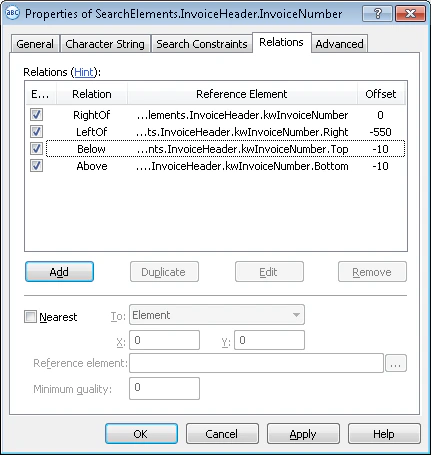
Klicken Sie auf die Registerkarte **Relations**. **InvoiceNumber** steht nur rechts von den Namensschlüsselwörtern **kwInvoiceNumber**, maximal 550 Punkte von deren rechter Begrenzung entfernt und immer auf derselben Höhe. Legen Sie folgende Bedingungen fest:
* **Right of** dem Element **kwInvoiceNumber**, **Offset** = 0
* **Left of** dem Element **kwInvoiceNumber**, **Offset** = -550, **Reference boundary** = **Right**
* **Above** dem Element **kwInvoiceNumber**, **Offset** = -10, **Reference boundary** = **Bottom**
* **Below** dem Element **kwInvoiceNumber**, **Offset** = -10, **Reference boundary** = **Top**
Die Offset-Werte werden durch Ausprobieren ermittelt.
 Gleichen Sie das FlexiLayout mit den Testbildern ab und vergewissern Sie sich, dass FlexiLayout Studio das Element in allen zutreffenden Bildern erkennt.
Um die Position des Blocks **InvoiceNumber** zu beschreiben, öffnen Sie dessen **Properties**, wählen Sie **Source element**, klicken Sie auf
Gleichen Sie das FlexiLayout mit den Testbildern ab und vergewissern Sie sich, dass FlexiLayout Studio das Element in allen zutreffenden Bildern erkennt.
Um die Position des Blocks **InvoiceNumber** zu beschreiben, öffnen Sie dessen **Properties**, wählen Sie **Source element**, klicken Sie auf  und wählen Sie das Element **InvoiceNumber** als Source element aus.