> ## Documentation Index
> Fetch the complete documentation index at: https://docs.abbyy.com/llms.txt
> Use this file to discover all available pages before exploring further.
# Beispiel 4. Schritt 10: Feld Company, Gruppenelement CompanyGroup, Element Company
> Erkennen Sie das Feld Company in FlexiLayout Studio Beispiel 4 mit einem Static-Text-Element, das im ersten Drittel der ersten Seite in einer Wörterbuchdatei sucht.
Nachdem Sie die Bilder analysiert haben, werden Sie feststellen, dass sich das Feld **Company** immer im ersten Drittel der ersten Seite jedes Dokuments befindet.
Um nach dem Feld **Company** zu suchen, verwenden Sie ein [Static-Text](/de/flexi-capture/fls/template/static-text)-Element innerhalb eines **CompanyGroup**-[Group](/de/flexi-capture/fls/template/elements-compound)-Elements.
## Erstellen des Gruppenelements CompanyGroup
Erstellen Sie ein [Group](/de/flexi-capture/fls/template/elements-compound)-Element, nennen Sie es **CompanyGroup**, und behalten Sie die Standardeinstellungen bei.
## Company-Element erstellen
Erstellen Sie im Element **CompanyGroup** ein [Static-Text](/de/flexi-capture/fls/template/static-text)-Element und nennen Sie es **Company**.
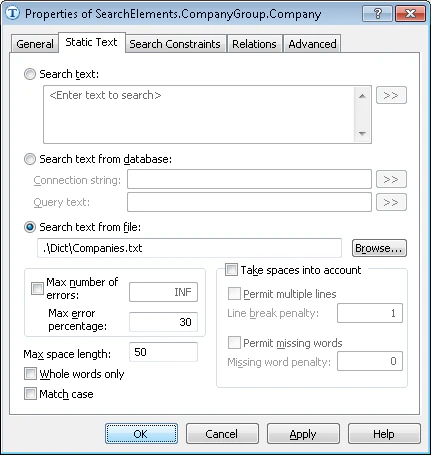
Klicken Sie auf die Registerkarte **Static Text**, wählen Sie **Search text from file** aus und geben Sie den Pfad zur Datei `Companies.txt` an (Ordner `%public%\ABBYY\FlexiCapture\12.0\Samples\FLS\English\Invoice\Dict`).
 Klicken Sie auf die Registerkarte **Advanced**. Geben Sie unter **Advanced pre-search relations** eine zusätzliche Suchbedingung an: Suchen Sie nach dem Bildobjekt im ersten Drittel der ersten Dokumentseite. In der [FlexiLayout language](/de/flexi-capture/fls/code/general-code):
```text theme={null}
Above: Page(1).RectGlobal.Top + Page(1).RectGlobal.Height/3;
```
Gleichen Sie das FlexiLayout ab, um sicherzustellen, dass das Element auf allen Bildern, auf denen es vorkommt, zuverlässig erkannt wird.
Bei der Überprüfung der Matching-Ergebnisse werden Sie feststellen, dass FlexiLayout Studio den Unternehmensnamen in einigen Dokumenten nicht gefunden hat. Der Grund dafür ist, dass sich der Text in einigen Dokumenten über zwei Zeilen erstreckt, während in den Element-Eigenschaften einzeiliger Text festgelegt ist. So beheben Sie das Problem:
* Öffnen Sie die Datei `Companies.txt` und geben Sie den Unternehmensnamen als `YOUR SERVICE` mit Leerzeichen an, damit FlexiLayout Studio nach einer Phrase sucht, die sich über mehrere Zeilen erstrecken kann.
* Öffnen Sie das Dialogfeld **Properties** des Elements **Company** und klicken Sie auf die Registerkarte **Static Text**.
* Wählen Sie **Permit multiple lines** aus, damit die Phrase über mehrere Zeilen geschrieben werden kann.
* Setzen Sie **Line break penalty** auf 1, damit die Qualität der erzeugten Hypothese auch erhalten bleibt, wenn sich der Text über mehrere Zeilen erstreckt. Ein kleinerer Wert würde die Hypothese stärker beeinträchtigen.
Gleichen Sie das FlexiLayout ab, um sicherzustellen, dass FlexiLayout Studio das Element auf den Testbildern zuverlässig erkennt.
Geben Sie die Position des Blocks **Company** als rechteckige Region des Elements **Company** an, die vertikal und horizontal um 5 Punkte erweitert wurde. Wählen Sie **Expression** aus und geben Sie folgenden Ausdruck an:
```text theme={null}
Rect outputRect;
outputRect = CompanyGroup.Company.Rect;
IsNull = CompanyGroup.Company.IsNull;
OutputRegion = outputRect;
OutputRegion.Inflate (5dt, 5dt);
```
Klicken Sie auf die Registerkarte **Advanced**. Geben Sie unter **Advanced pre-search relations** eine zusätzliche Suchbedingung an: Suchen Sie nach dem Bildobjekt im ersten Drittel der ersten Dokumentseite. In der [FlexiLayout language](/de/flexi-capture/fls/code/general-code):
```text theme={null}
Above: Page(1).RectGlobal.Top + Page(1).RectGlobal.Height/3;
```
Gleichen Sie das FlexiLayout ab, um sicherzustellen, dass das Element auf allen Bildern, auf denen es vorkommt, zuverlässig erkannt wird.
Bei der Überprüfung der Matching-Ergebnisse werden Sie feststellen, dass FlexiLayout Studio den Unternehmensnamen in einigen Dokumenten nicht gefunden hat. Der Grund dafür ist, dass sich der Text in einigen Dokumenten über zwei Zeilen erstreckt, während in den Element-Eigenschaften einzeiliger Text festgelegt ist. So beheben Sie das Problem:
* Öffnen Sie die Datei `Companies.txt` und geben Sie den Unternehmensnamen als `YOUR SERVICE` mit Leerzeichen an, damit FlexiLayout Studio nach einer Phrase sucht, die sich über mehrere Zeilen erstrecken kann.
* Öffnen Sie das Dialogfeld **Properties** des Elements **Company** und klicken Sie auf die Registerkarte **Static Text**.
* Wählen Sie **Permit multiple lines** aus, damit die Phrase über mehrere Zeilen geschrieben werden kann.
* Setzen Sie **Line break penalty** auf 1, damit die Qualität der erzeugten Hypothese auch erhalten bleibt, wenn sich der Text über mehrere Zeilen erstreckt. Ein kleinerer Wert würde die Hypothese stärker beeinträchtigen.
Gleichen Sie das FlexiLayout ab, um sicherzustellen, dass FlexiLayout Studio das Element auf den Testbildern zuverlässig erkennt.
Geben Sie die Position des Blocks **Company** als rechteckige Region des Elements **Company** an, die vertikal und horizontal um 5 Punkte erweitert wurde. Wählen Sie **Expression** aus und geben Sie folgenden Ausdruck an:
```text theme={null}
Rect outputRect;
outputRect = CompanyGroup.Company.Rect;
IsNull = CompanyGroup.Company.IsNull;
OutputRegion = outputRect;
OutputRegion.Inflate (5dt, 5dt);
```