> ## Documentation Index
> Fetch the complete documentation index at: https://docs.abbyy.com/llms.txt
> Use this file to discover all available pages before exploring further.
# Beispiel 4. Schritt 5.2: Name des Feldes Delivery Address, Element kwDeliveryAddress
> Ermitteln Sie den Namen des Feldes Delivery Address mit einem Static-Text-Element kwDeliveryAddress, das seine Suchzeichenfolgen aus der Wörterbuchdatei AddressHeaders.txt liest.
Wenn Sie die Bilder untersuchen, werden Sie Folgendes feststellen:
* Der Feldname erscheint immer auf der ersten Seite, im oberen Bereich. Sie können den Suchbereich daher auf die erste Seite beschränken und absolute Koordinaten verwenden, um einen rechteckigen Bereich anzugeben.
* Verwenden Sie die Datei `AddressHeaders.txt`, um nach dem Text zu suchen.
* Sie können den maximalen Fehlerprozentsatz auf 20 setzen, was hier bedeutet, dass in jeder Phrase höchstens 3 Fehler zulässig sind.
Sowohl die GUI als auch die FlexiLayout-Sprache ermöglichen es Ihnen, Datenbanken und Textdateien zu verwenden, um die auf einem Bild zu suchenden Textzeilen anzugeben. Textdateien können ANSI- oder Unicode-Kodierung verwenden.
Die Groß- und Kleinschreibung beeinflusst die Suche nicht und dient nur dazu, den Text besser lesbar zu machen. Geben Sie jede Suchzeichenfolge in eine separate Zeile ein; leere Zeilen werden ignoriert.
Die optimale Anzahl von Fehlern lässt sich nur durch Ausprobieren ermitteln. Weitere Informationen zu den Static-Text-Elementen finden Sie unter [Static Text](/de/flexi-capture/fls/template/static-text).
## Element kwDeliveryAddress erstellen
Erstellen Sie im Element **InvoiceHeader** ein Element vom Typ [Static-Text-Element](/de/flexi-capture/fls/template/static-text) und nennen Sie es **kwDeliveryAddress**.
Klicken Sie auf die Registerkarte **Static Text**, wählen Sie **Search text aus Datei** aus und geben Sie den Pfad zur Datei `AddressHeaders.txt` an (Ordner `%public%\ABBYY\FlexiCapture\12.0\Samples\FLS\English\Invoice\Dict`).
Auf eine Textdatei wird anhand ihres Namens zugegriffen, der entweder absolut oder relativ sein kann. Relative Namen werden relativ zum FlexiCapture-Projektordner (dem Ordner, der die Datei `*.fcproj` enthält) oder zum FlexiLayout Studio-Projektordner (dem Ordner, der die Bilder enthält) angegeben.
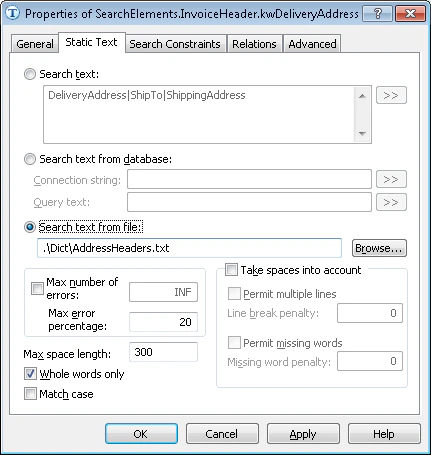 Setzen Sie **maximaler Fehlerprozentsatz** auf 20.
Klicken Sie auf die Registerkarte **Search Constraints** und verwenden Sie absolute Koordinaten, um den rechteckigen Suchbereich auf der ersten Seite anzugeben:
* Wählen Sie **Absolute search area constraints** aus.
* Wählen Sie im Feld **Pages** in der Dropdown-Liste **Range** aus.
* Geben Sie im Feld **Range** `1` ein.
* Geben Sie im Feld **Region** die Koordinaten des Rechtecks `[1, 1, 2475, 1878]` an.
* Klicken Sie auf **Add...**. Der Suchbereich wird in der Liste **Search areas** angezeigt.
Klicken Sie auf die Registerkarte **Advanced**. Geben Sie im Feld **Advanced pre-search relations** Folgendes an:
```text theme={null}
WholeWordMode: true;// Nur ganze Textobjekte werden als mögliche Hypothesen behandelt
```
Schließen Sie das Element **InvoiceFooter** vorübergehend aus und führen Sie den Abgleich für das FlexiLayout aus.
Setzen Sie **maximaler Fehlerprozentsatz** auf 20.
Klicken Sie auf die Registerkarte **Search Constraints** und verwenden Sie absolute Koordinaten, um den rechteckigen Suchbereich auf der ersten Seite anzugeben:
* Wählen Sie **Absolute search area constraints** aus.
* Wählen Sie im Feld **Pages** in der Dropdown-Liste **Range** aus.
* Geben Sie im Feld **Range** `1` ein.
* Geben Sie im Feld **Region** die Koordinaten des Rechtecks `[1, 1, 2475, 1878]` an.
* Klicken Sie auf **Add...**. Der Suchbereich wird in der Liste **Search areas** angezeigt.
Klicken Sie auf die Registerkarte **Advanced**. Geben Sie im Feld **Advanced pre-search relations** Folgendes an:
```text theme={null}
WholeWordMode: true;// Nur ganze Textobjekte werden als mögliche Hypothesen behandelt
```
Schließen Sie das Element **InvoiceFooter** vorübergehend aus und führen Sie den Abgleich für das FlexiLayout aus.