> ## Documentation Index
> Fetch the complete documentation index at: https://docs.abbyy.com/llms.txt
> Use this file to discover all available pages before exploring further.
# Beispiel 4. Schritt 5.3: Name des Feldes Rechnungsdatum, Element kwInvoiceDate
> Suchen Sie den Namen des Feldes Rechnungsdatum mit einem Static-Text-Element `kwInvoiceDate`, wobei Sie Beziehungen zu `kwInvoiceNumber` und eine Bedingung Nearest für Hypothesen verwenden.
Wenn Sie die Bilder untersuchen, werden Sie Folgendes feststellen:
* Der Name des Feldes **Rechnungsdatum** ist das kurze und sehr gebräuchliche Wort `Date`, daher sollten Sie den Suchbereich so weit wie möglich eingrenzen.
* Falls dieses Feld vorhanden ist, befindet sich sein Name in unmittelbarer Nähe zum Namen des Feldes **Rechnungsnummer**.
## Das Element kwInvoiceDate erstellen
Erstellen Sie im Element **InvoiceHeader** ein [Static Text](/de/flexi-capture/fls/template/static-text)-Element und nennen Sie es **kwInvoiceDate**.
Klicken Sie auf die Registerkarte **Static Text**. Geben Sie im Feld **Search text** `Date` ein.
Setzen Sie **Max error percentage** auf 30, sodass im vierbuchstabigen Wort nur ein Fehler zulässig ist.
Klicken Sie auf die Registerkarte **Relations**, dann auf **Add**, und fügen Sie Beziehungen hinzu, die festlegen, dass das Schlüsselwort höchstens 30 Punkte über der oberen Begrenzung des Feldnamens **Rechnungsnummer** und höchstens 700 Punkte unter dessen unterer Begrenzung liegen darf:
* Unterhalb der oberen Begrenzung der Region **kwInvoiceNumber**, **Offset** = -30, **Reference boundary** = **Top**.
* Oberhalb der unteren Begrenzung der Region **kwInvoiceNumber**, **Offset** = -700, **Reference boundary** = **Bottom**.
Prüfen Sie bei der Auswahl von **Offset**-Werten die geometrischen Eigenschaften (Begrenzungen und Größen) der Referenz- und Suchbildobjekte im Modus für Voraberkennungsergebnisse. Verwenden Sie das Werkzeug **Measure Rectangle**, um Abstände zu messen. **Offset**-Werte lassen sich nur durch Versuch und Irrtum bestimmen.
Schließen Sie das Element **InvoiceFooter** vorübergehend aus und gleichen Sie das FlexiLayout ab.
Beim Abgleichen des FlexiLayouts werden Sie Folgendes feststellen:
* Auf der ersten Seite einiger Dokumente werden mehrere Hypothesen für **kwInvoiceDate** generiert, und manchmal wird die falsche ausgewählt. Passen Sie die Elementeigenschaften an, um den Fehler zu beheben.
* Das relevante Feld liegt am nächsten zum oberen Seitenrand.
## Suchbedingungen zu kwInvoiceDate hinzufügen
Öffnen Sie das Dialogfeld **Properties** für das Element **kwInvoiceDate**.
Klicken Sie auf die Registerkarte **Relations**, wählen Sie **Nearest** und dann in der Dropdown-Liste **To** die Option **Oberkante der Seite** aus.
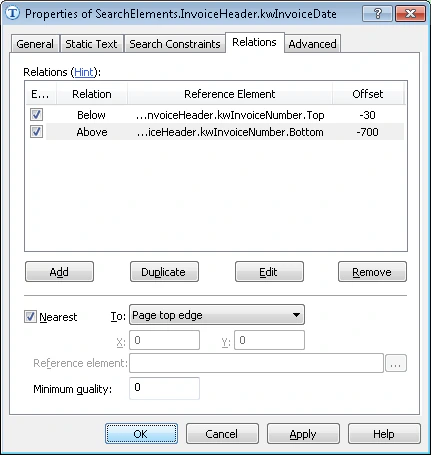 Führen Sie das Matching für das FlexiLayout erneut aus, um zu bestätigen, dass der Name des Feldes **Rechnungsdatum** zuverlässig erkannt wird.