> ## Documentation Index
> Fetch the complete documentation index at: https://docs.abbyy.com/llms.txt
> Use this file to discover all available pages before exploring further.
# Beispiel 4. Schritt 5.5: Feld „Rechnungsdatum“ sowie die Elemente grDate, InvoiceDate und InvoiceDateAsString
> Schritt 5.5 von FlexiLayout Studio Beispiel 4: Erfassen Sie das Feld Rechnungsdatum mit einer grDate-Gruppe, einem Date-Element und einem Zeichenketten-Fallback für schlechte Scans.
Wenn Sie die Bilder untersuchen, werden Sie Folgendes feststellen:
* Auf einigen Dokumenten befindet sich das Feld **Rechnungsdatum** rechts vom Feldnamen, auf anderen unterhalb des Namens. Beschränken Sie den Suchbereich auf Rechtecke rechts vom und unterhalb des Namens.
* Verwenden Sie ein Element vom Typ **Date**, um nach dem Datum zu suchen. Wenn der Feldname nicht erkannt wird, suchen Sie außerdem nicht nach den Felddaten.
* Datumsangaben werden oft aufgrund von Scanfehlern, ungültigen Datumsformaten usw. unzuverlässig erkannt. Geben Sie zusätzlich ein Element vom Typ Zeichenkette an, falls das Element Date kein Datum findet.
Um die Eigenschaften festzulegen, die für all diese Elemente gemeinsam sind, erstellen Sie ein Element vom Typ **Group**.
## Gruppenelement grDate erstellen
Erstellen Sie im Element **InvoiceHeader** ein [Group](/de/flexi-capture/fls/template/elements-compound)-Element und nennen Sie es **grDate**.
Klicken Sie auf die Registerkarte **Advanced** und geben Sie zusätzliche Suchbedingungen an: Beschränken Sie den Suchbereich auf ein Rechteck-Array, das aus einem Rechteck rechts vom Feldnamen und einem Rechteck unterhalb des Feldnamens mit einem gewissen Versatz besteht. In der [FlexiLayout language](/de/flexi-capture/fls/code/general-code):
```text theme={null}
RectArray DataRegion;
Let r1= Rect (kwInvoiceDate.Rect.Right, kwInvoiceDate.Rect.Top -20dt, kwInvoiceDate.Rect.Right + 650dt, kwInvoiceDate.Rect.Bottom + 50dt);
Let r2 = Rect (kwInvoiceDate.Rect.Left - 150dt, kwInvoiceDate.Rect.Bottom, kwInvoiceDate.Rect.Right + 100dt, kwInvoiceDate.Rect.Bottom + 100dt);
DataRegion = RectArray (r1);
DataRegion.Add (r2);
RestrictSearchArea (DataRegion);
```
## Erstellen des Elements InvoiceDate
Erstellen Sie im Element `InvoiceHeader.grDate` ein [Date](/de/flexi-capture/fls/template/date)-Element und nennen Sie es **InvoiceDate**.
Klicken Sie auf die Registerkarte **Date** und geben Sie alle möglichen Datumsformate für das Element **InvoiceDate** an:
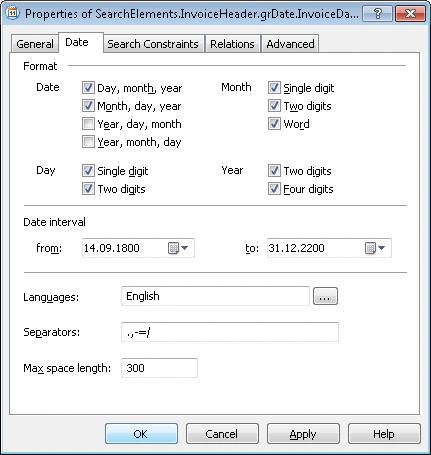 Bei einigen Bildern umfasst der Suchbereich für das Feld **Rechnungsdatum** die bereits erkannten Elemente **kwInvoiceNumber** und **InvoiceNumber**. Um zu verhindern, dass FlexiLayout Studio deren Werte als Hypothesen für das Feld **Rechnungsdatum** behandelt, schließen Sie sie aus dem Suchbereich aus:
* Klicken Sie neben dem Feld **Exclude regions of elements** auf **Add...**.
* Wählen Sie **kwInvoiceNumber** aus der Elementliste aus.
* Klicken Sie auf **OK**. Die Zeichenfolge `SearchElements.InvoiceHeader.kwInvoiceNumber` wird im Feld **Exclude regions of elements** angezeigt.
Wiederholen Sie diese Schritte für das Element `SearchElements.InvoiceHeader.InvoiceNumber`.
Klicken Sie auf die Registerkarte **Advanced**. Das Feld **Rechnungsdatum** ist optional. Wenn ein Dokument jedoch ein Datum im Feld **Rechnungsdatum** enthält, ist auch der entsprechende Feldname (der zuvor durch das Element **kwInvoiceDate** beschrieben wurde) immer vorhanden. Fügen Sie unter **Advanced pre-search relations** folgende Bedingung hinzu: Suchen Sie nur dann nach dem Bildobjekt, wenn **kwInvoiceDate** erkannt wurde. In der [FlexiLayout language](/de/flexi-capture/fls/code/general-code):
```text theme={null}
If InvoiceHeader.kwInvoiceDate.IsNull
Then DontFind();
```
Schließen Sie das Element **InvoiceFooter** vorübergehend aus und gleichen Sie das FlexiLayout ab.
Fügen Sie bei Bildern schlechter Qualität, deren Erkennungsergebnisse keinem der Standardparameter des Elements **Date** entsprechen, ein alternatives Element hinzu, das weniger strenge Suchbedingungen für das Feld **Rechnungsdatum** verwendet.
Bei einigen Bildern umfasst der Suchbereich für das Feld **Rechnungsdatum** die bereits erkannten Elemente **kwInvoiceNumber** und **InvoiceNumber**. Um zu verhindern, dass FlexiLayout Studio deren Werte als Hypothesen für das Feld **Rechnungsdatum** behandelt, schließen Sie sie aus dem Suchbereich aus:
* Klicken Sie neben dem Feld **Exclude regions of elements** auf **Add...**.
* Wählen Sie **kwInvoiceNumber** aus der Elementliste aus.
* Klicken Sie auf **OK**. Die Zeichenfolge `SearchElements.InvoiceHeader.kwInvoiceNumber` wird im Feld **Exclude regions of elements** angezeigt.
Wiederholen Sie diese Schritte für das Element `SearchElements.InvoiceHeader.InvoiceNumber`.
Klicken Sie auf die Registerkarte **Advanced**. Das Feld **Rechnungsdatum** ist optional. Wenn ein Dokument jedoch ein Datum im Feld **Rechnungsdatum** enthält, ist auch der entsprechende Feldname (der zuvor durch das Element **kwInvoiceDate** beschrieben wurde) immer vorhanden. Fügen Sie unter **Advanced pre-search relations** folgende Bedingung hinzu: Suchen Sie nur dann nach dem Bildobjekt, wenn **kwInvoiceDate** erkannt wurde. In der [FlexiLayout language](/de/flexi-capture/fls/code/general-code):
```text theme={null}
If InvoiceHeader.kwInvoiceDate.IsNull
Then DontFind();
```
Schließen Sie das Element **InvoiceFooter** vorübergehend aus und gleichen Sie das FlexiLayout ab.
Fügen Sie bei Bildern schlechter Qualität, deren Erkennungsergebnisse keinem der Standardparameter des Elements **Date** entsprechen, ein alternatives Element hinzu, das weniger strenge Suchbedingungen für das Feld **Rechnungsdatum** verwendet.
## Das Element InvoiceDateAsString erstellen
Erstellen Sie im Element `InvoiceHeader.grDate` ein [Zeichenkette](/de/flexi-capture/fls/template/character-chain)-Element und nennen Sie es **InvoiceDateAsString**.
Klicken Sie auf die Registerkarte **Zeichenkette** und geben Sie das Alphabet an:
`,-./0123456789ABCDEFGHIJKLMNOPQRSTUVWXYZ abcdefghijklmnopqrstuvwxyz`
Legen Sie den Prozentsatz der Zeichen, die nicht zum Alphabet gehören, auf 30 % fest.
Geben Sie im Feld **Character count** das unscharfe Intervall `{-1, 8, 14, INF}` für die Länge der Zeichenkette an. Dabei wird angenommen, dass mögliche Werte zwischen 8 und 14 Zeichen liegen. Jede Hypothese außerhalb dieses Intervalls wird abgewertet.
Setzen Sie **Max space length** auf 20. Dadurch wird die maximale Länge eines Leerzeichens in der Textzeichenkette auf 20 Punkte begrenzt. Behalten Sie die Standardeinstellungen für die anderen Elementeigenschaften bei.
Klicken Sie auf die Registerkarte **Advanced**. Da das Element **InvoiceDateAsString** nur gesucht werden darf, wenn das Element **InvoiceDate** nicht erkannt wurde, geben Sie diese Bedingung im Feld **Advanced pre-search relations** an. In der [FlexiLayout language](/de/flexi-capture/fls/code/general-code):
```text theme={null}
If Not InvoiceDate.IsNull Then DontFind;
```
Geben Sie eine zusätzliche Bedingung an, ähnlich der für **InvoiceDate**: Suchen Sie nur dann nach dem Bildobjekt, wenn das Element **kwInvoiceDate** erkannt wurde, und wählen Sie das Objekt aus, das **kwInvoiceDate** am nächsten liegt. In der [FlexiLayout language](/de/flexi-capture/fls/code/general-code):
```text theme={null}
If InvoiceHeader.kwInvoiceDate.IsNull Then DontFind;
Nearest: InvoiceHeader.kwInvoiceDate;
```
Geben Sie die Position des Blocks **InvoiceDate** als rechteckige Region des erkannten Elements **InvoiceDate** oder **InvoiceDateAsString** an, die vertikal und horizontal um 5 Punkte vergrößert wird. Wählen Sie die Option **Expression** und geben Sie diesen Ausdruck ein:
```text theme={null}
Rect outputRect;
if not InvoiceHeader.grDate.InvoiceDate.IsNull then
outputRect = InvoiceHeader.grDate.InvoiceDate.Rect;
else
{ outputRect = InvoiceHeader.grDate.InvoiceDateAsString.Rect;
IsNull = InvoiceHeader.grDate.InvoiceDateAsString.IsNull;
}
OutputRegion = outputRect;
OutputRegion.Inflate (5dt, 5dt);
```