> ## Documentation Index
> Fetch the complete documentation index at: https://docs.abbyy.com/llms.txt
> Use this file to discover all available pages before exploring further.
# Beispiel 4. Schritt 8: Table-Element, InvoiceTable-Element
> Kombinieren Sie die vorbereiteten Elemente zu einem InvoiceTable-Table-Element, das die mehrseitige Rechnungstabelle mit Master columns und Spalten-Content-Types findet.
Nachdem alle Vorbereitungen abgeschlossen sind, suchen Sie nach dem Feld **Invoice Table**, indem Sie ein [Table](/de/flexi-capture/fls/tables/general-tables)-Element erstellen. Die Tabelle hat drei zu beschreibende Teile:
* **Kopfzeile** der Tabelle – Geben Sie die Spaltennamen mithilfe der bereits erkannten Hilfselemente an.
* **Fußzeile** der Tabelle – Verwenden Sie das bereits erkannte erforderliche Element **Paragraph** aus der Gruppe **InvoiceFooter**, das den Beginn des Schlussteils kennzeichnet. Dieses Element wurde als das dem unteren Rand der Tabelle nächstgelegene Element beschrieben.
* **Suchbereich** für die Tabelle – Begrenzen Sie den Suchbereich auf der rechten Seite mit dem Namen der letzten Spalte **Sales**, die für keinen anderen Zweck benötigt wird.
## Erstellen des Elements InvoiceTable
Erstellen Sie im **SearchElements**-Baum ein [Table](/de/flexi-capture/fls/tables/general-tables)-Element mit dem Namen **InvoiceTable**.
Klicken Sie auf die Registerkarte **Columns** und dann auf **Select**, um den zuvor in [Schritt 3](/de/flexi-capture/fls/tutorial4/4step3) erstellten Block **InvoiceTable** als Suchblock auszuwählen.
Geben Sie die Suchparameter für die Tabellenspalten an. Wählen Sie jede Spalte in der Liste aus, klicken Sie auf **Properties...**, wählen Sie **Gefundenes Element als Spaltennamen verwenden**, klicken Sie auf  und wählen Sie das zuvor erkannte Element aus:
| Spalte | Element für den Spaltennamen |
| :--------------- | :--------------------------- |
| **Reference** | `TableHeader.kwReference` |
| **Bezeichnung** | `TableHeader.kwDesignation` |
| **Einheit** | `TableHeader.kwUnit` |
| **Menge** | `TableHeader.kwQuantity` |
| **UnitPrice** | `TableHeader.kwUnitPrice` |
| **Gesamtbetrag** | `TableHeader.kwTotal` |
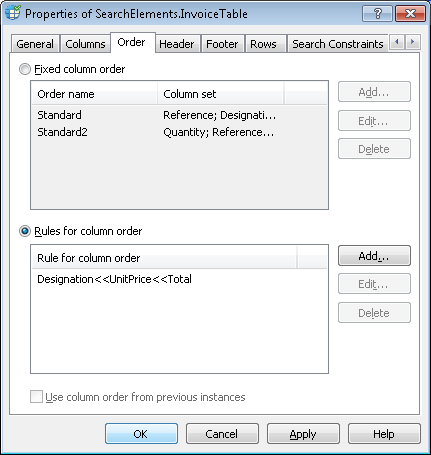
Klicken Sie auf die Registerkarte **Reihenfolge**. Da die gesuchten Spalten durch andere Spalten (z. B. **ExtraQtyTag**) voneinander getrennt sein können, ihre Reihenfolge jedoch stets fest ist (zuerst **Bezeichnung**, dann **Stückpreis**, dann **Gesamtbetrag**), wählen Sie **Regeln für Spaltenreihenfolge**, klicken auf **Add...** und fügen die Spalten in dieser Reihenfolge hinzu: `Designation << Unit Price << Total`.
und wählen Sie das zuvor erkannte Element aus:
| Spalte | Element für den Spaltennamen |
| :--------------- | :--------------------------- |
| **Reference** | `TableHeader.kwReference` |
| **Bezeichnung** | `TableHeader.kwDesignation` |
| **Einheit** | `TableHeader.kwUnit` |
| **Menge** | `TableHeader.kwQuantity` |
| **UnitPrice** | `TableHeader.kwUnitPrice` |
| **Gesamtbetrag** | `TableHeader.kwTotal` |
Klicken Sie auf die Registerkarte **Reihenfolge**. Da die gesuchten Spalten durch andere Spalten (z. B. **ExtraQtyTag**) voneinander getrennt sein können, ihre Reihenfolge jedoch stets fest ist (zuerst **Bezeichnung**, dann **Stückpreis**, dann **Gesamtbetrag**), wählen Sie **Regeln für Spaltenreihenfolge**, klicken auf **Add...** und fügen die Spalten in dieser Reihenfolge hinzu: `Designation << Unit Price << Total`.
 Klicken Sie auf die Registerkarte **Header**. Die Tabellenkopfzeile wird benötigt, es gelten jedoch keine zusätzlichen Einschränkungen. Behalten Sie daher die Standardwerte bei.
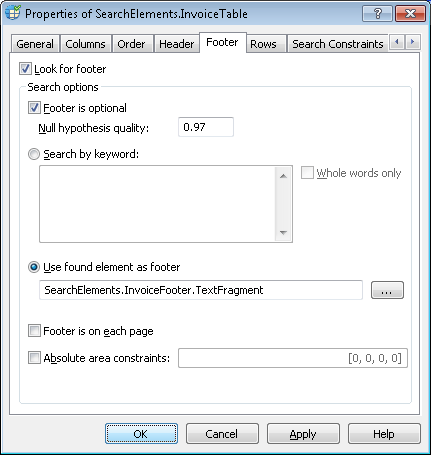
Klicken Sie auf die Registerkarte **Fußzeile**. Verwenden Sie das zuvor erkannte Element `InvoiceFooter.Paragraph` für den letzten Teil der Tabelle. Wählen Sie die Option **gefundenes Element als Fußzeile verwenden**, klicken Sie auf und wählen Sie das Element `InvoiceFooter.Paragraph` aus.
Klicken Sie auf die Registerkarte **Header**. Die Tabellenkopfzeile wird benötigt, es gelten jedoch keine zusätzlichen Einschränkungen. Behalten Sie daher die Standardwerte bei.
Klicken Sie auf die Registerkarte **Fußzeile**. Verwenden Sie das zuvor erkannte Element `InvoiceFooter.Paragraph` für den letzten Teil der Tabelle. Wählen Sie die Option **gefundenes Element als Fußzeile verwenden**, klicken Sie auf und wählen Sie das Element `InvoiceFooter.Paragraph` aus.
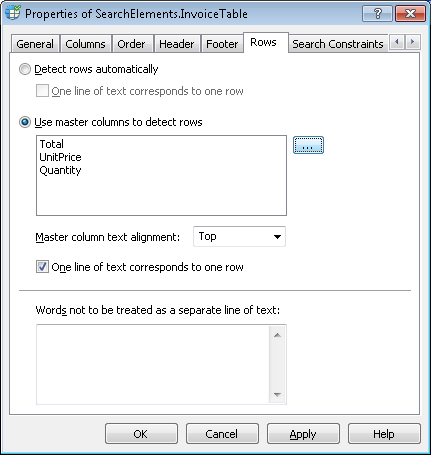
 Klicken Sie auf die Registerkarte **Zeilen**. Da die Zellen einiger Spalten mehrere Zeilen enthalten können, geben Sie Master-Spalten für die Zeilentrennung an und wählen Sie **Master-Spalten zur Zeilenerkennung verwenden**.
Geben Sie zuerst die Spalte **Gesamtbetrag** an, da sie immer Daten enthält und für jeden Tabellendatensatz eine Datenzeile aufweist. Wird diese Spalte im Bild nicht erkannt, geben Sie die Spalten **Stückpreis** und **Menge** als nächste Option für die Zeilentrennung an. Wählen Sie diese Spalten über die Schaltfläche aus.
Klicken Sie auf die Registerkarte **Zeilen**. Da die Zellen einiger Spalten mehrere Zeilen enthalten können, geben Sie Master-Spalten für die Zeilentrennung an und wählen Sie **Master-Spalten zur Zeilenerkennung verwenden**.
Geben Sie zuerst die Spalte **Gesamtbetrag** an, da sie immer Daten enthält und für jeden Tabellendatensatz eine Datenzeile aufweist. Wird diese Spalte im Bild nicht erkannt, geben Sie die Spalten **Stückpreis** und **Menge** als nächste Option für die Zeilentrennung an. Wählen Sie diese Spalten über die Schaltfläche aus.
 Klicken Sie auf die Registerkarte **Relations**. Da sich die relevanten Tabellenspalten links vom Spaltennamen **Sales** befinden, fügen Sie folgende Suchbedingung hinzu:
* Links vom Element `TableHeader.kwSales`, **Versatz** = 0.
Bei Bildern von schlechter Qualität (z. B. bei Rauschen zwischen Tabellenkörper und Fußzeile oder wenn Kopf- bzw. Fußzeile fehlen) können Sie obere und untere Tabellengrenzen festlegen. Verwenden Sie das Element **kwDesignation** als obere Grenze und das Element **Paragraph** als untere Grenze. Fügen Sie auf der Registerkarte **Relations** folgende Suchbedingungen hinzu:
* Unterhalb der oberen Grenze des Elements **kwDesignation**, **Versatz** = -50, **Reference boundary** = **Top**.
* Oberhalb des Elements **Paragraph**, **Versatz** = -50, **Reference boundary** = **Bottom**.
Gleichen Sie das FlexiLayout mit den Testbildern ab. FlexiLayout Studio erkennt das Table-Element in allen Bildern korrekt, doch in einigen Bildern enthält die Spalte **Menge** überflüssigen Text aus der vorhergehenden Spalte. Um die relevanten Daten in der Spalte **Menge** von den irrelevanten Daten zu trennen, geben Sie den Content-Type für diese Spalte an.
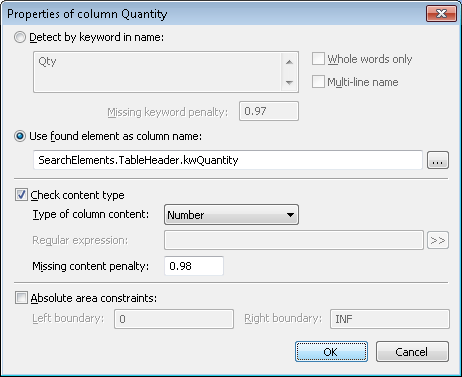
Öffnen Sie das Dialogfeld **Properties** des Table-Elements **InvoiceTable**. Klicken Sie auf die Registerkarte **Columns**, öffnen Sie das Dialogfeld **Properties...** der Spalte **Quantity** und aktivieren Sie die Option **Check content type**. Wählen Sie unter **Type of column content** die Option **Number** aus.
Klicken Sie auf die Registerkarte **Relations**. Da sich die relevanten Tabellenspalten links vom Spaltennamen **Sales** befinden, fügen Sie folgende Suchbedingung hinzu:
* Links vom Element `TableHeader.kwSales`, **Versatz** = 0.
Bei Bildern von schlechter Qualität (z. B. bei Rauschen zwischen Tabellenkörper und Fußzeile oder wenn Kopf- bzw. Fußzeile fehlen) können Sie obere und untere Tabellengrenzen festlegen. Verwenden Sie das Element **kwDesignation** als obere Grenze und das Element **Paragraph** als untere Grenze. Fügen Sie auf der Registerkarte **Relations** folgende Suchbedingungen hinzu:
* Unterhalb der oberen Grenze des Elements **kwDesignation**, **Versatz** = -50, **Reference boundary** = **Top**.
* Oberhalb des Elements **Paragraph**, **Versatz** = -50, **Reference boundary** = **Bottom**.
Gleichen Sie das FlexiLayout mit den Testbildern ab. FlexiLayout Studio erkennt das Table-Element in allen Bildern korrekt, doch in einigen Bildern enthält die Spalte **Menge** überflüssigen Text aus der vorhergehenden Spalte. Um die relevanten Daten in der Spalte **Menge** von den irrelevanten Daten zu trennen, geben Sie den Content-Type für diese Spalte an.
Öffnen Sie das Dialogfeld **Properties** des Table-Elements **InvoiceTable**. Klicken Sie auf die Registerkarte **Columns**, öffnen Sie das Dialogfeld **Properties...** der Spalte **Quantity** und aktivieren Sie die Option **Check content type**. Wählen Sie unter **Type of column content** die Option **Number** aus.
 Gleichen Sie das FlexiLayout erneut ab und vergewissern Sie sich, dass die Spalte **Menge** wie erforderlich nur Ziffern enthält. Geben Sie ebenso den **Currency**-Inhalt für die Spalten **UnitPrice** und **Gesamtbetrag** an.
Um die Position des **InvoiceTable**-Blocks anzugeben, wählen Sie die Option **Source element**, klicken Sie auf und geben Sie **InvoiceTable** als Source element an.
Gleichen Sie das FlexiLayout erneut ab und vergewissern Sie sich, dass die Spalte **Menge** wie erforderlich nur Ziffern enthält. Geben Sie ebenso den **Currency**-Inhalt für die Spalten **UnitPrice** und **Gesamtbetrag** an.
Um die Position des **InvoiceTable**-Blocks anzugeben, wählen Sie die Option **Source element**, klicken Sie auf und geben Sie **InvoiceTable** als Source element an.