> ## Documentation Index
> Fetch the complete documentation index at: https://docs.abbyy.com/llms.txt
> Use this file to discover all available pages before exploring further.
# Hauptanwendungsfenster
> Entdecken Sie das Hauptanwendungsfenster von ABBYY FormDesigner: Dialogfeld „Quick Start“, Menüleiste, Symbolleisten, Lineal, Formularfenster, Bereich „Dokumentstruktur“ und Statusleiste.
Wenn Sie ABBYY FormDesigner starten, werden das **Hauptfenster** und das Dialogfeld „Quick Start“ angezeigt. Im Dialogfeld „Quick Start“ können Sie sofort mit der Arbeit beginnen, indem Sie einen der am häufigsten verwendeten Befehle auswählen: [Datei öffnen](/de/flexi-capture/form-designer/ap-menu-file), [Zuletzt verwendete Dateien](/de/flexi-capture/form-designer/ap-menu-file), [Neues Formular erstellen](/de/flexi-capture/form-designer/new-form) oder den [Form Assistent](/de/flexi-capture/form-designer/new-form) starten.
Sie können das Erscheinungsbild des Hauptanwendungsfensters im Dialogfeld [Options](/de/flexi-capture/form-designer/view-options) anpassen und Oberflächenelemente über das Menü **View** ein- bzw. ausblenden.
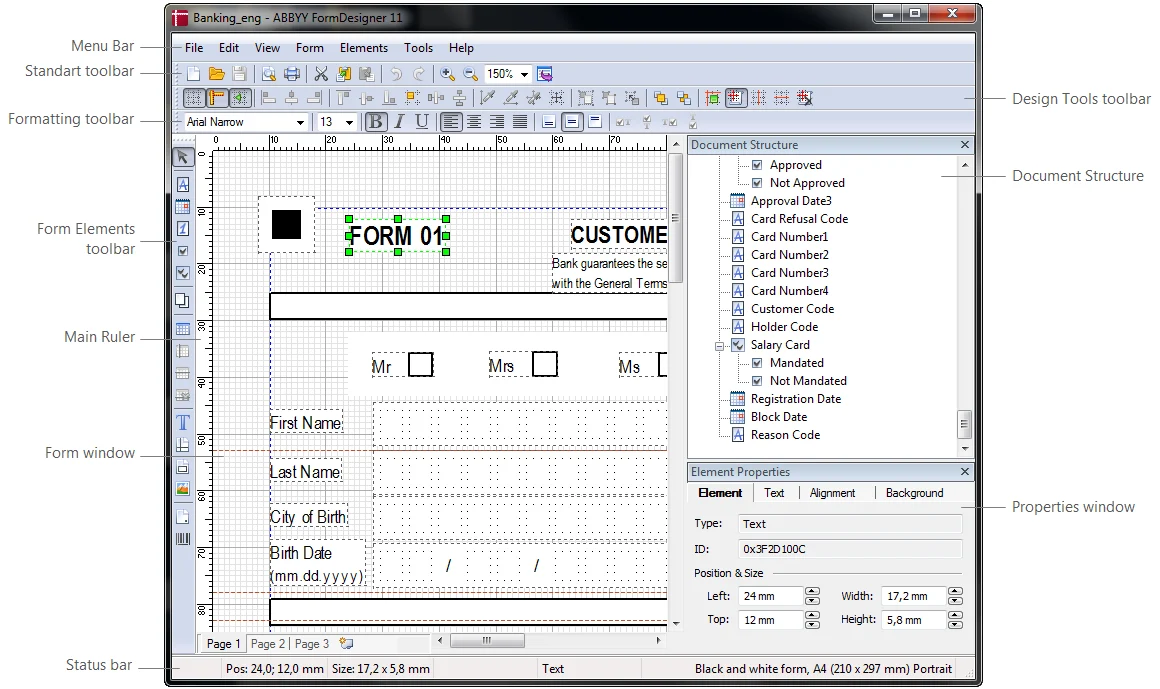 Das Hauptfenster hat die folgenden Bestandteile:
**[Menüleiste](/de/flexi-capture/form-designer/ap-menu-file)** — Enthält die Menüs **File**, **Edit**, **View**, **Form**, **Elements**, **Tools** und **Help**.
**[Standard Symbolleiste](/de/flexi-capture/form-designer/tool-bars-standard)** — Enthält Schaltflächen für die häufigsten Aufgaben.
**[Design Tools Symbolleiste](/de/flexi-capture/form-designer/tool-bars-designer-tool)** — Enthält Schaltflächen zum Bearbeiten von Formularelementen.
**[Formatting Symbolleiste](/de/flexi-capture/form-designer/tool-bars-formatting)** — Enthält Schaltflächen und Befehle zum Formatieren von Text.
**[Form Elements Symbolleiste](/de/flexi-capture/form-designer/tool-bars-form-elements)** — Enthält Schaltflächen zum Hinzufügen von Elementen zum Formular.
**Lineal** — Das **Lineal** ist eine in Maßeinheiten unterteilte Leiste, die als Bearbeitungshilfe für die genaue Positionierung und Ausrichtung von Formularelementen verwendet wird.
**Formularfenster** — Das **Formularfenster** zeigt das aktuelle Formular an. Es kann jeweils nur ein Formular angezeigt werden.
**[Dokumentstruktur](/de/flexi-capture/form-designer/document-structure)** — Dieser Bereich zeigt die Hierarchie der Felder eines Dokuments an. Jedes Feld ist mit einem oder mehreren Elementen verknüpft.
**Eigenschaftenfenster** — In diesem Fenster können Sie die Eigenschaften des ausgewählten Elements anzeigen und ändern. Welche Tabs in diesem Fenster angezeigt werden, hängt vom Typ des aktuell ausgewählten Elements ab. Um einen Tab zu öffnen, klicken Sie rechts auf seinen Namen.
**Statusleiste** — Die **Statusleiste** zeigt Informationen zum aktuellen Element an: die Koordinaten der oberen linken Ecke des Elements in mm, die Größe des Elements in mm sowie zusätzliche Informationen zum Element (den Elementtyp). Auf der **Statusleiste** werden außerdem Seitentyp und Seitengröße angezeigt. Zusätzliche Informationen (die Anzahl der Zeichenfelder in jeder Zeile und Spalte) sind für Eingabefelder, Datumsfelder und numerische Felder verfügbar.
Das Hauptfenster hat die folgenden Bestandteile:
**[Menüleiste](/de/flexi-capture/form-designer/ap-menu-file)** — Enthält die Menüs **File**, **Edit**, **View**, **Form**, **Elements**, **Tools** und **Help**.
**[Standard Symbolleiste](/de/flexi-capture/form-designer/tool-bars-standard)** — Enthält Schaltflächen für die häufigsten Aufgaben.
**[Design Tools Symbolleiste](/de/flexi-capture/form-designer/tool-bars-designer-tool)** — Enthält Schaltflächen zum Bearbeiten von Formularelementen.
**[Formatting Symbolleiste](/de/flexi-capture/form-designer/tool-bars-formatting)** — Enthält Schaltflächen und Befehle zum Formatieren von Text.
**[Form Elements Symbolleiste](/de/flexi-capture/form-designer/tool-bars-form-elements)** — Enthält Schaltflächen zum Hinzufügen von Elementen zum Formular.
**Lineal** — Das **Lineal** ist eine in Maßeinheiten unterteilte Leiste, die als Bearbeitungshilfe für die genaue Positionierung und Ausrichtung von Formularelementen verwendet wird.
**Formularfenster** — Das **Formularfenster** zeigt das aktuelle Formular an. Es kann jeweils nur ein Formular angezeigt werden.
**[Dokumentstruktur](/de/flexi-capture/form-designer/document-structure)** — Dieser Bereich zeigt die Hierarchie der Felder eines Dokuments an. Jedes Feld ist mit einem oder mehreren Elementen verknüpft.
**Eigenschaftenfenster** — In diesem Fenster können Sie die Eigenschaften des ausgewählten Elements anzeigen und ändern. Welche Tabs in diesem Fenster angezeigt werden, hängt vom Typ des aktuell ausgewählten Elements ab. Um einen Tab zu öffnen, klicken Sie rechts auf seinen Namen.
**Statusleiste** — Die **Statusleiste** zeigt Informationen zum aktuellen Element an: die Koordinaten der oberen linken Ecke des Elements in mm, die Größe des Elements in mm sowie zusätzliche Informationen zum Element (den Elementtyp). Auf der **Statusleiste** werden außerdem Seitentyp und Seitengröße angezeigt. Zusätzliche Informationen (die Anzahl der Zeichenfelder in jeder Zeile und Spalte) sind für Eingabefelder, Datumsfelder und numerische Felder verfügbar.