> ## Documentation Index
> Fetch the complete documentation index at: https://docs.abbyy.com/llms.txt
> Use this file to discover all available pages before exploring further.
# Konfiguration des Gmail-IMAP-Imports mit OAuth 2.0
> Schrittweise Anleitung zur Konfiguration des Gmail-IMAP-Imports in ABBYY FlexiCapture mit OAuth 2.0: bei Google anmelden, einen Postfachordner auswählen und die Batch-Erstellung testen.
Dieser Abschnitt enthält Informationen zur Konfiguration des Gmail-Imports mit OAuth-2.0-Anmeldedaten für IMAP-Bildimportprofile.
Gehen Sie wie folgt vor, um den Gmail-Import mit OAuth 2.0 zu konfigurieren.
1. Erstellen Sie ein Projekt und laden Sie es auf den PreProd-Server hoch.
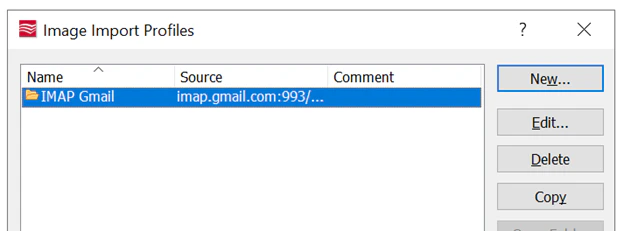
 2. Konfigurieren Sie das IMAP-Bildimportprofil für Gmail.
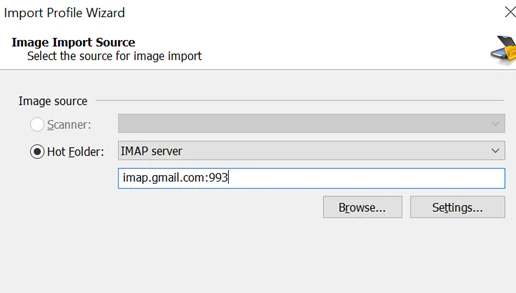 3. Wählen Sie die Quelle für den Bildimport aus.
4. Öffnen Sie die Konfiguration des Bildimportprofils.
3. Wählen Sie die Quelle für den Bildimport aus.
4. Öffnen Sie die Konfiguration des Bildimportprofils.
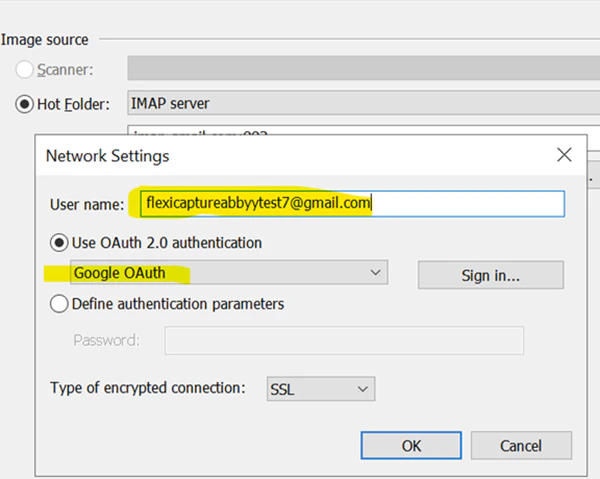 5. Geben Sie Ihre Gmail-ID ein.
6. Klicken Sie auf Sign-in, um die OAuth-Authentifizierung zu starten. Ein Google-OAuth-Fenster wird angezeigt.
5. Geben Sie Ihre Gmail-ID ein.
6. Klicken Sie auf Sign-in, um die OAuth-Authentifizierung zu starten. Ein Google-OAuth-Fenster wird angezeigt.
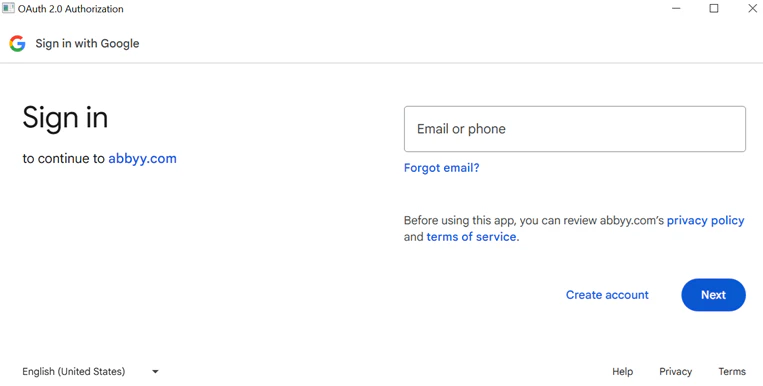 7. Geben Sie Ihr Gmail-Konto ein und klicken Sie auf Next.
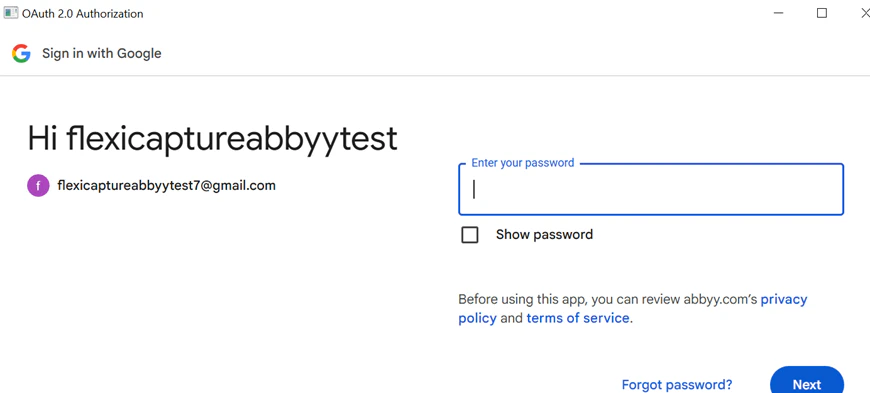
8. Geben Sie Ihr Kennwort ein.
7. Geben Sie Ihr Gmail-Konto ein und klicken Sie auf Next.
8. Geben Sie Ihr Kennwort ein.
 9. Lesen Sie die Vertrauensmeldung und klicken Sie auf **Continue**. Wenn die Authentifizierung erfolgreich ist, erscheint eine Meldung mit dem Text „*Thank you for allowing*“. Das OAuth-Popup wird geschlossen, und Sie kehren zur Projekteinrichtungsstation zurück.
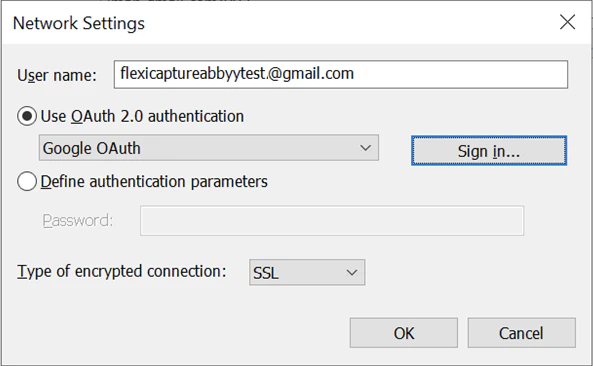 10. Schließen Sie die Einstellungen des IMAP-Profils ab.
11. Setzen Sie *Type of encrypted connection* auf *Auto* und klicken Sie auf **OK**.
10. Schließen Sie die Einstellungen des IMAP-Profils ab.
11. Setzen Sie *Type of encrypted connection* auf *Auto* und klicken Sie auf **OK**.
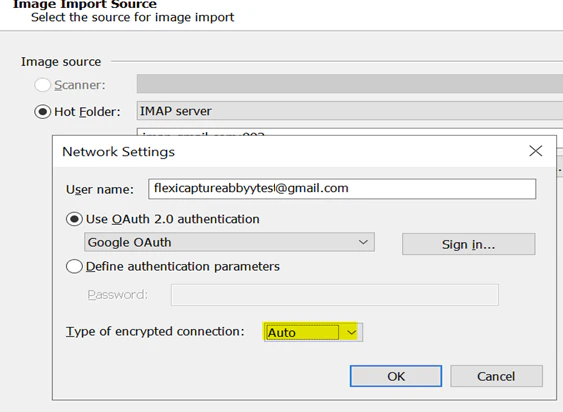 12. Klicken Sie auf **Browse**, um auf die Gmail-Ordnerhierarchie zuzugreifen.
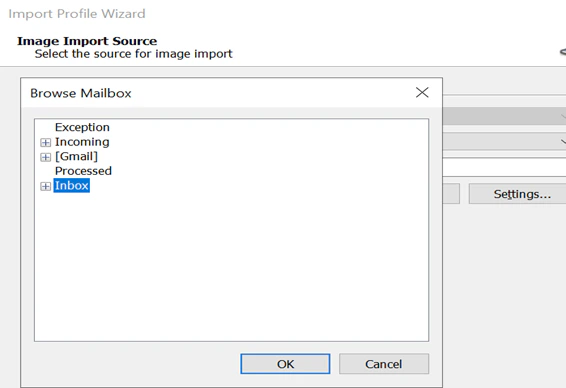 13. Wählen Sie den Ordner aus, in dem Dokumente zur Verarbeitung abgelegt werden.
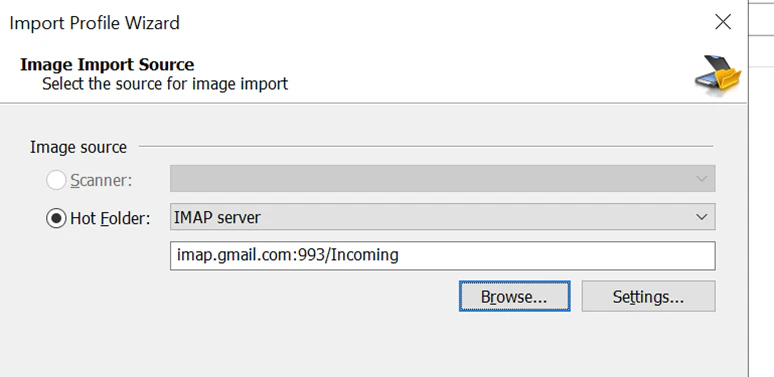 14. Schließen Sie die verbleibenden Schritte des IMAP-Profils ab.
 15. Aktivieren Sie den Umschalter **Hotfolder** für das Projekt in der *Admin & Monitoring Console*.
16. Senden Sie zum Testen des Imports eine E-Mail mit einem Anhang an den ausgewählten Gmail-Ordner.
17. Vergewissern Sie sich, dass das Dokument verarbeitet wurde und erfolgreich ein Batch erstellt wurde.
15. Aktivieren Sie den Umschalter **Hotfolder** für das Projekt in der *Admin & Monitoring Console*.
16. Senden Sie zum Testen des Imports eine E-Mail mit einem Anhang an den ausgewählten Gmail-Ordner.
17. Vergewissern Sie sich, dass das Dokument verarbeitet wurde und erfolgreich ein Batch erstellt wurde.
