> ## Documentation Index
> Fetch the complete documentation index at: https://docs.abbyy.com/llms.txt
> Use this file to discover all available pages before exploring further.
# Workflow der Dokumentenverarbeitung
> Workflow der Dokumentenverarbeitung in ABBYY FlexiCapture: Import-, Erkennungs-, Verifizierungs- und Export-Verarbeitungsstufen, Aufgabenwarteschlangen und Berechtigungen für Operatoren.
Dokumente werden in mehreren Stufen verarbeitet. Eine Stufe kann unbeaufsichtigt ablaufen oder einen Operator einbeziehen. Die Stufen sind in einer festen Reihenfolge angeordnet, und ein Dokument muss alle vorangehenden Stufen durchlaufen, bevor es die nächste erreicht.
Grundsätzlich umfasst die Dokumentenverarbeitung vier Stufen: Hinzufügen von Bildern, Erkennung, Verifizierung und Export.
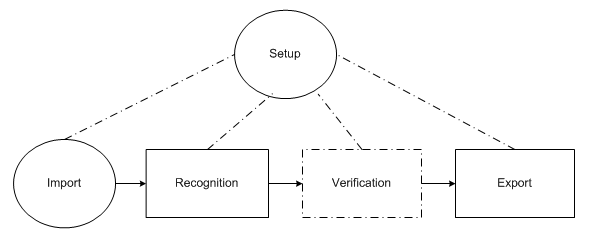 Auf jeder Stufe entsteht eine Aufgabenwarteschlange mit den noch zu verarbeitenden Dokumenten. Die Dokumente wandern von der ersten Warteschlange (Erkennung) bis zur letzten (Export). Warteschlangen entsprechen in der Regel den Verarbeitungsstufen, einige Warteschlangen sind jedoch besonderer Art, wie etwa die Exceptions-Warteschlange.
## Verarbeitungsstufen
Bilder gelangen automatisch aus Hot Folders in das System, oder ein Operator fügt sie an der Scanning Station hinzu. Der Scanning Operator kann Dokumente scannen oder Bilder bereits zuvor gescannter Dokumente importieren. Um Bilder mit vordefinierten Einstellungen per Mausklick hinzuzufügen, kann der Scanning Operator Scanprofile anlegen.
Die Erkennungswarteschlange wird automatisch auf der Processing Station verarbeitet.
Die Verifizierungswarteschlange wird vom Operator der Verifizierungsstation verarbeitet.
Die Exportwarteschlange wird automatisch auf der Processing Station verarbeitet.
## Separate Verifizierungswarteschlangen
Bei hohem Verarbeitungsvolumen kann die Verifizierungsstufe in kleinere Unterstufen aufgeteilt werden, sodass jeder Operator für weniger Vorgänge zuständig ist.
Sie können die folgenden separaten Warteschlangen erstellen:
* **Document Assembly Check**
* **Data Verification** – Gruppen- und Feldverifizierung unsicher erkannter Zeichen sowie Korrektur von Formatfehlern.
* **Verification** – Regelprüfungen und Prüfungen im Document window.
* **Batch-Integritätsprüfung**
* **Export Confirmation**
Die Warteschlangen werden für jeden Batch-Typ einzeln festgelegt.
## Wer verarbeitet welche Warteschlange
Aufgaben werden von den Operatoren verarbeitet, die über die erforderlichen Zugriffsberechtigungen verfügen:
* **Datenverifizierungsoperator** – nur die Warteschlange „Data Verification“.
* **Verifizierungsoperator** – Data Verification, Verification, Document Assembly Check und Batch-Integritätsprüfung.
* **Senior Verification Operator** – alle Warteschlangen.
An der Datenverifizierungsstation kann der Operator unabhängig von seinen Zugriffsberechtigungen ausschließlich Aufgaben aus der Warteschlange „Data Verification“ verarbeiten.
Verifizierungsaufgaben abrufen und verwalten
Nachdem Sie ein Projekt ausgewählt haben, können Sie Aufgaben abrufen. Standardmäßig werden Aufgaben automatisch abgerufen.
Um den automatischen Modus ein- oder auszuschalten, klicken Sie auf die Schaltfläche **Automatic Task Receive** oder wählen Sie im Hauptmenü **Task → Automatic Task Receive**. Ist der automatische Modus ausgeschaltet, klicken Sie auf **Get task**, um eine Aufgabe abzurufen.
Die Anzahl der verfügbaren Aufgaben in der Warteschlange „Data Verification“ wird in der Spalte **All Tasks Count** angezeigt. Klicken Sie auf **Refresh**, um den Wert zu aktualisieren.
### Eine Aufgabe während der Datenverifizierung verwalten
Nutzen Sie eine der folgenden Möglichkeiten:
* **Aufgabe ablehnen** – Um die Arbeit an einer Aufgabe zu beenden, klicken Sie im Hauptmenü auf **Aufgabe → Aufgabe ablehnen**. Sie können Ihre Änderungen entweder speichern und für andere Operatoren veröffentlichen oder sie verwerfen.
* **Aufgabe an Exceptions senden...** – Fügt die Aufgabe der Exceptions-Warteschlange hinzu, wenn eine unvorhergesehene Situation eintritt. Klicken Sie dazu im Hauptmenü auf **Aufgabe → Aufgabe an Exceptions senden...**.
### Mehrere Aufgaben an eine andere Verarbeitungsstufe senden
Ein Senior Verification Operator kann mehrere Aufgaben oder Batches auf einmal an eine andere Verarbeitungsstufe senden.
Klicken Sie auf **Queues** für Aufgaben oder auf **Batches** für Batches.
Wählen Sie die Aufgaben oder Batches aus, die Sie in eine andere Verarbeitungsstufe verschieben möchten.
Nutzen Sie eine der folgenden Möglichkeiten:
* Klicken Sie mit der rechten Maustaste auf eines der ausgewählten Elemente und verwenden Sie das Kontextmenü.
* Klicken Sie auf **Tasks → Send tasks to...**, um Aufgaben zu senden.
* Klicken Sie auf **Tasks → Send to... → Stage**, um Batches zu senden.
* Drücken Sie **Strg+Alt+Q**.
Geben Sie im daraufhin geöffneten Dialogfeld die Verarbeitungsstufe an, an die Sie die Aufgaben oder Batches senden möchten, sowie einen Operator und eine Dokumentpriorität.
Wenn der gewünschte Operator nicht in der Liste erscheint, prüfen Sie, ob er über alle Berechtigungen verfügt, die für die Arbeit mit den ausgewählten Batch-Typen in der ausgewählten Verarbeitungsstufe erforderlich sind.
Verarbeitungsstufen haben einen Namen und einen Typ und werden für jeden Batch-Typ einzeln festgelegt. Batches unterschiedlicher Typen können nur dann gleichzeitig an dieselbe Verarbeitungsstufe gesendet werden, wenn diese Verarbeitungsstufe und ihr Typ für jeden Batch in der Auswahl festgelegt sind.
Ein Dokumentensatz muss immer vollständig verschoben werden und lässt sich nicht in Teilen übertragen. Wird ein Dokument, das auf die Übertragung an eine Verarbeitungsstufe wartet, in einen anderen Dokumentensatz verschoben, so wird dieses Dokument nicht übertragen.