> ## Documentation Index
> Fetch the complete documentation index at: https://docs.abbyy.com/llms.txt
> Use this file to discover all available pages before exploring further.
# Dialogfeld „Optionen für An FlexiCapture senden“
> Konfigurieren Sie im Dialogfeld „Optionen für An FlexiCapture senden“ den Export von Batches in ein ABBYY FlexiCapture-Projekt: Serververbindung, Mandant, Batch-Typ und Format.
Im Dialogfeld **Optionen für An FlexiCapture senden** können Sie ein ABBYY FlexiCapture-Projekt auswählen, in das ein Batch exportiert werden soll, ihm einen Batch-Typ zuweisen und das Exportformat festlegen.
## Einen Batch an FlexiCapture senden
Führen Sie einen der folgenden Schritte aus:
* Wählen Sie **File → Sending Options...** und klicken Sie auf die Registerkarte **FlexiCapture**.
* Klicken Sie auf den Pfeil neben der Schaltfläche **Send To** in den [Symbolleisten des Hauptfensters](/de/flexi-capture/scanning-station/interface/toolbars) und wählen Sie ein Exportprofil **Send to FlexiCapture...** aus.
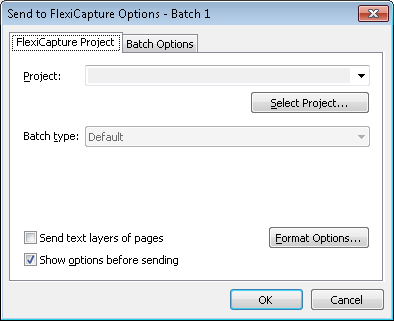 Wählen Sie in der Liste **Project** ein Project aus. Um ein Project zu finden, klicken Sie auf **Select Project...**.
Klicken Sie bei einem Remote-Project auf **Select Project...**, um das Dialogfeld **Select FlexiCapture Project** zu öffnen:
Wählen Sie in der Liste **Project** ein Project aus. Um ein Project zu finden, klicken Sie auf **Select Project...**.
Klicken Sie bei einem Remote-Project auf **Select Project...**, um das Dialogfeld **Select FlexiCapture Project** zu öffnen:
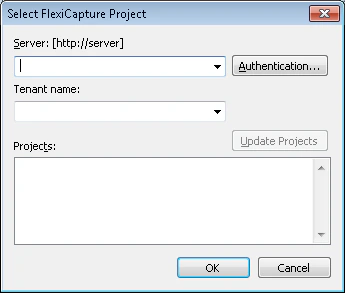 Geben Sie im Feld **Server** den Serverpfad im Format `https://server` an.
Geben Sie im Dialogfeld **Authentication...** die Verbindungseinstellungen auf eine der folgenden Arten an:
* Verwenden Sie die Windows-Authentifizierung.
* Geben Sie einen bestimmten Benutzernamen und ein Kennwort ein.
Geben Sie bei Bedarf den **Mandantennamen** in das entsprechende Feld ein.
Klicken Sie auf **Update Projects**. Alle verfügbaren ABBYY FlexiCapture-Projekte werden in der Liste **Projects** angezeigt. Wählen Sie ein Project aus und klicken Sie auf **OK**.
Um die Authentifizierung per Name und Kennwort zu aktivieren, müssen Sie Internet Information Services auf dem Computer konfigurieren, auf dem der Application Server installiert ist. Das heißt, Sie müssen die Basic-Authentifizierung für den Ordner `FlexiCapture\Server` zulassen. Wenden Sie sich für weitere Informationen an Ihren Systemadministrator.
Geben Sie den Projekttyp an.
Standardmäßig sendet die Scanning Station nur Dokumentbilder. Aktivieren Sie **Send text layers of pages**, um Dokumentbilder zusammen mit dem Text für Dokumente zu senden, die einen Textlayer enthalten.
Klicken Sie auf **Format Options...**, um die Bildformatoptionen festzulegen.
Im Dialogfeld [Image Format Options](/de/flexi-capture/scanning-station/shared/interface/image-saving-options) können Sie Folgendes festlegen:
* **Format** — TIFF, BMP, JPG, JPEG2000, DCX packbits, PCX packbits, PNG, PDF oder PDF/A. Weitere Informationen finden Sie unter [Supported Image Formats](/de/flexi-capture/scanning-station/shared/appendix/image-formats).
* **Color mode** — Farbe, Graustufen oder Halbton (S/W).
* **Quality** — Beste, Hoch, Normal, Niedrig oder Benutzerdefiniert.
Wenn Sie die Bildformatoptionen ändern, kann dies die Netzwerklast verringern.
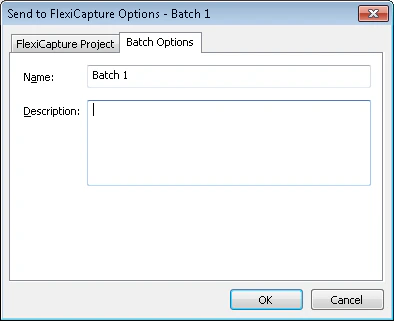
Geben Sie auf der Registerkarte **Batch Options** einen Batch-Namen an und fügen Sie eine Beschreibung hinzu.
Geben Sie im Feld **Server** den Serverpfad im Format `https://server` an.
Geben Sie im Dialogfeld **Authentication...** die Verbindungseinstellungen auf eine der folgenden Arten an:
* Verwenden Sie die Windows-Authentifizierung.
* Geben Sie einen bestimmten Benutzernamen und ein Kennwort ein.
Geben Sie bei Bedarf den **Mandantennamen** in das entsprechende Feld ein.
Klicken Sie auf **Update Projects**. Alle verfügbaren ABBYY FlexiCapture-Projekte werden in der Liste **Projects** angezeigt. Wählen Sie ein Project aus und klicken Sie auf **OK**.
Um die Authentifizierung per Name und Kennwort zu aktivieren, müssen Sie Internet Information Services auf dem Computer konfigurieren, auf dem der Application Server installiert ist. Das heißt, Sie müssen die Basic-Authentifizierung für den Ordner `FlexiCapture\Server` zulassen. Wenden Sie sich für weitere Informationen an Ihren Systemadministrator.
Geben Sie den Projekttyp an.
Standardmäßig sendet die Scanning Station nur Dokumentbilder. Aktivieren Sie **Send text layers of pages**, um Dokumentbilder zusammen mit dem Text für Dokumente zu senden, die einen Textlayer enthalten.
Klicken Sie auf **Format Options...**, um die Bildformatoptionen festzulegen.
Im Dialogfeld [Image Format Options](/de/flexi-capture/scanning-station/shared/interface/image-saving-options) können Sie Folgendes festlegen:
* **Format** — TIFF, BMP, JPG, JPEG2000, DCX packbits, PCX packbits, PNG, PDF oder PDF/A. Weitere Informationen finden Sie unter [Supported Image Formats](/de/flexi-capture/scanning-station/shared/appendix/image-formats).
* **Color mode** — Farbe, Graustufen oder Halbton (S/W).
* **Quality** — Beste, Hoch, Normal, Niedrig oder Benutzerdefiniert.
Wenn Sie die Bildformatoptionen ändern, kann dies die Netzwerklast verringern.
Geben Sie auf der Registerkarte **Batch Options** einen Batch-Namen an und fügen Sie eine Beschreibung hinzu.
## Optionen vor dem Senden anzeigen
Deaktivieren Sie **Optionen vor dem Senden anzeigen**, wenn Sie beim nächsten Export nach ABBYY FlexiCapture dieselben Optionen wiederverwenden möchten. Das Dialogfeld wird beim Start des nächsten Exports nicht angezeigt.