> ## Documentation Index
> Fetch the complete documentation index at: https://docs.abbyy.com/llms.txt
> Use this file to discover all available pages before exploring further.
# Scannerquelle
> Wählen Sie in ABBYY Scanning Station eine Scannerquelle aus: Wählen Sie einen Hardware- oder virtuellen Scanner, die Scan-Schnittstelle und legen Sie Optionen pro Batch-Typ fest.
Die Scannerquelle kann für einzelne Batches oder für eine Gruppe von Batches eines bestimmten Typs ausgewählt werden:
* **Für einzelne Batches** — Die Optionen werden auf der Registerkarte **Scannen** des Dialogfelds [Options](/de/flexi-capture/scanning-station/interface/options) festgelegt.
* **Für einen bestimmten Batch-Typ** — Die Scannerquelle für einen bestimmten Batch-Typ wird beim Erstellen des Batch-Typs mit dem [Batch Type Wizard](/de/flexi-capture/scanning-station/shared/interface/batch-type-wizard) ausgewählt und kann auf der Registerkarte **Scannen** des Dialogfelds [Batch Type Properties](/de/flexi-capture/scanning-station/shared/interface/batch-type-properties) angepasst werden.
## Scannerquelle auswählen
Wählen Sie eine Scannerquelle auf eine der folgenden Arten aus:
* Wählen Sie einen der verfügbaren Scanner aus.
* Wählen Sie einen virtuellen Scanner aus, um Bilder aus einem Ordner zu importieren.
Konfigurieren Sie die Einstellungen für die ausgewählte Scannerquelle.
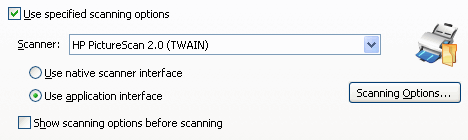
**Für einen Hardwarescanner:** Wählen Sie die Schnittstelle aus, die zum Scannen verwendet werden soll:
* **Scanner's interface** — Öffnet das vom Treiber Ihres Scanners bereitgestellte Dialogfeld.
* **Application's interface** — Öffnet das Dialogfeld [Scanner-Einstellungen](/de/flexi-capture/scanning-station/shared/interface/scan-dialog).
Klicken Sie auf **Scanning Options...**, um die Scanner-Optionen festzulegen. Aktivieren oder deaktivieren Sie **Show scanning options before scanning**, um festzulegen, ob das Optionsdialogfeld bei jedem Start des Scanvorgangs angezeigt wird.
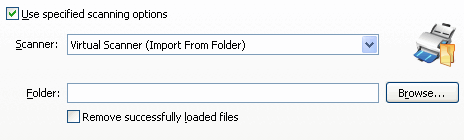
 **Für einen virtuellen Scanner:** Konfigurieren Sie Folgendes:
* Geben Sie den Pfad zum Ordner an, aus dem Bilder importiert werden sollen. Klicken Sie auf **Browse...**, um den Ordner zu suchen.
* Um die Bilder nach dem Import aus ihrem Quellordner zu löschen, aktivieren Sie das Kontrollkästchen **Remove successfully loaded files**.
**Für einen virtuellen Scanner:** Konfigurieren Sie Folgendes:
* Geben Sie den Pfad zum Ordner an, aus dem Bilder importiert werden sollen. Klicken Sie auf **Browse...**, um den Ordner zu suchen.
* Um die Bilder nach dem Import aus ihrem Quellordner zu löschen, aktivieren Sie das Kontrollkästchen **Remove successfully loaded files**.
 Wählen Sie **Use these scanning options** aus, um festzulegen, was beim Scannen von Seiten geschieht:
* **Ausgewählt** — Der Scanvorgang startet automatisch, wenn Sie auf **Scan Pages** klicken oder den entsprechenden Eintrag im Menü **File** auswählen, und die Seitenbilder werden mit den angegebenen Einstellungen gescannt.
* **Nicht ausgewählt** — Bei jedem Scannen von Seiten werden Sie aufgefordert, einen Scanner auszuwählen und die Scaneinstellungen festzulegen.
Wählen Sie **Use these scanning options** aus, um festzulegen, was beim Scannen von Seiten geschieht:
* **Ausgewählt** — Der Scanvorgang startet automatisch, wenn Sie auf **Scan Pages** klicken oder den entsprechenden Eintrag im Menü **File** auswählen, und die Seitenbilder werden mit den angegebenen Einstellungen gescannt.
* **Nicht ausgewählt** — Bei jedem Scannen von Seiten werden Sie aufgefordert, einen Scanner auszuwählen und die Scaneinstellungen festzulegen.