> ## Documentation Index
> Fetch the complete documentation index at: https://docs.abbyy.com/llms.txt
> Use this file to discover all available pages before exploring further.
# Datenbank-Deadlocks
> Protokollieren und analysieren Sie SQL-Datenbank-Deadlocks in ABBYY FlexiCapture mithilfe von Extended Events-Sitzungen mit Beispielabfragen für XEvents und die system_health-Sitzung.
Wenn bei der Verwendung des Programms SQL-Datenbank-Deadlocks auftreten, aktivieren Sie mithilfe des Extended Events-Systems die Protokollierung von Deadlock-Informationen.
## Eine XEvents-Sitzung erstellen
Erstellen Sie die Sitzung mit dem Assistenten in SQL Server Management Studio:
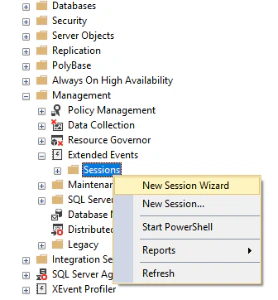
1. Starten Sie den Assistenten für neue Sitzungen im Object Explorer unter **Management → Extended Events → Sessions**.
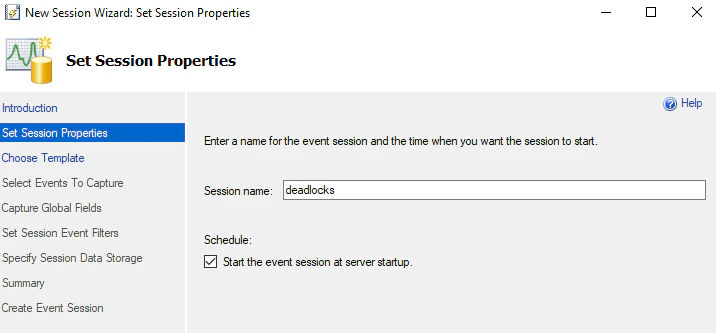
 2. Geben Sie einen Namen für Ihre Sitzung an. Damit sie beim Start des Servers automatisch gestartet wird, wählen Sie die Option **Start the event session at server startup** aus.
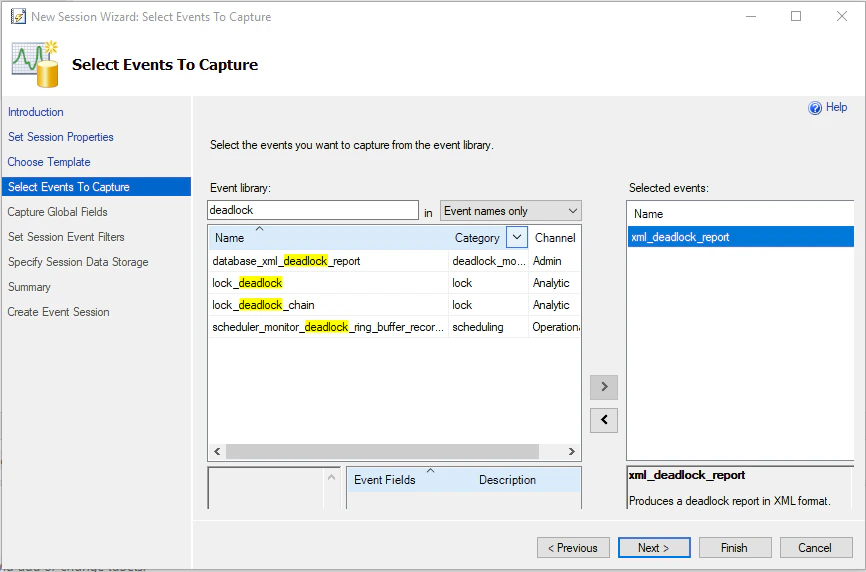
 3. Suchen Sie im Abschnitt **Select Events To Capture** nach `xml_deadlock_report`.
 4. Geben Sie im Abschnitt **Specify Session Data Storage** den Pfad zu dem Speicherort an, an dem die Datei mit den aufgezeichneten Sitzungsergebnissen gespeichert wird. Die Option **Enable file rollover** aktiviert die automatische Dateirotation im angegebenen Verzeichnis.
5. Im Abschnitt **Zusammenfassung** können Sie die Sitzungsergebnisse des Assistenten in T-SQL öffnen und speichern.
4. Geben Sie im Abschnitt **Specify Session Data Storage** den Pfad zu dem Speicherort an, an dem die Datei mit den aufgezeichneten Sitzungsergebnissen gespeichert wird. Die Option **Enable file rollover** aktiviert die automatische Dateirotation im angegebenen Verzeichnis.
5. Im Abschnitt **Zusammenfassung** können Sie die Sitzungsergebnisse des Assistenten in T-SQL öffnen und speichern.
## Deadlock-Informationen anzeigen
### Aus der XEvents-Sitzung
Zum Lesen von `.xel`-Dateien stellt SQL Server die tabellenwertige Funktion `sys.fn_xe_file_target_read_file` bereit. Führen Sie die folgende Abfrage in SQL Server Management Studio aus und geben Sie dabei den Pfad zu den Ablaufverfolgungsdateien an:
```sql theme={null}
select
xdata.value('(/event/data/value/deadlock/process-list/process/@lasttranstarted)[1]', 'datetime') as lasttranstarted,
xdata.value('(/event/data/value/deadlock/resource-list/keylock/@objectname)[1]', 'nvarchar(max)') as objectname,
xdata.value('(/event/data/value/deadlock/process-list/process/@clientapp)[1]', 'nvarchar(256)') as client_app,
xdata.value('(/event/data/value/deadlock/process-list/process/@hostname)[1]', 'nvarchar(256)') as hostname,
xdata.value('(/event/data/value/deadlock/process-list/process/@loginname)[1]', 'nvarchar(256)') as loginname,
xdata.value('(/event/data/value/deadlock/resource-list/keylock/@indexname)[1]', 'nvarchar(256)') as indexname,
xdata.value('(/event/data/value/deadlock/process-list/process/@waittime)[1]', 'int') as waittime,
xdata.value('(/event/data/value/deadlock/resource-list/keylock/@mode)[1]', 'nvarchar(10)') as lockmode,
xdata.query('(/event/data/value/deadlock)[1]') as deadlock_graph
from sys.fn_xe_file_target_read_file('D:\MSSQL\XE\deadlocks\deadlocks*.xel', null, null, null) as f -- Platzhalter (deadlocks*.xel)
cross apply (select cast(f.event_data as xml)) as e(xdata);
```
### Über die `system_health`-Sitzung
Wenn die Deadlock-Protokollierung nicht aktiviert ist, können Sie Deadlock-Informationen über die `system_health`-Sitzung anzeigen, die standardmäßig immer aktiviert ist. Führen Sie die folgende Abfrage in SQL Server Management Studio aus:
```sql theme={null}
select
e.xdata.value('(/event/data/value/deadlock/process-list/process/@lasttranstarted)[1]', 'datetime') as lasttranstarted,
e.xdata.value('(/event/data/value/deadlock/resource-list/keylock/@objectname)[1]', 'nvarchar(max)') as objectname,
e.xdata.value('(/event/data/value/deadlock/process-list/process/@clientapp)[1]', 'nvarchar(256)') as client_app,
e.xdata.value('(/event/data/value/deadlock/process-list/process/@hostname)[1]', 'nvarchar(256)') as hostname,
e.xdata.value('(/event/data/value/deadlock/process-list/process/@loginname)[1]', 'nvarchar(256)') as loginname,
e.xdata.value('(/event/data/value/deadlock/resource-list/keylock/@indexname)[1]', 'nvarchar(256)') as indexname,
e.xdata.value('(/event/data/value/deadlock/process-list/process/@waittime)[1]', 'int') as waittime,
e.xdata.value('(/event/data/value/deadlock/resource-list/keylock/@mode)[1]', 'nvarchar(10)') as lockmode,
e.xdata.query('(/event/data/value/deadlock)[1]') as deadlock_graph
from sys.fn_xe_file_target_read_file('system_health*.xel', null, null, null) as f
cross apply (select cast(f.event_data as xml)) as e(xdata)
where object_name = N'xml_deadlock_report';
```
### In Azure
In Azure gibt es standardmäßig eine separate Sitzung, die im Blobspeicher gespeichert wird. Um sie anzuzeigen, führen Sie die folgende Abfrage im Masterkontext aus:
```sql theme={null}
select
f.file_name,
xdata.value('(/event/data/value/deadlock/process-list/process/@lasttranstarted)[1]', 'datetime') as lasttranstarted,
xdata.value('(/event/data/value/deadlock/resource-list/keylock/@objectname)[1]', 'nvarchar(max)') as objectname,
xdata.value('(/event/data/value/deadlock/process-list/process/@clientapp)[1]', 'nvarchar(256)') as client_app,
xdata.value('(/event/data/value/deadlock/process-list/process/@hostname)[1]', 'nvarchar(256)') as hostname,
xdata.value('(/event/data/value/deadlock/process-list/process/@loginname)[1]', 'nvarchar(256)') as loginname,
xdata.value('(/event/data/value/deadlock/resource-list/keylock/@indexname)[1]', 'nvarchar(256)') as indexname,
xdata.value('(/event/data/value/deadlock/process-list/process/@waittime)[1]', 'int') as waittime,
xdata.value('(/event/data/value/deadlock/resource-list/keylock/@mode)[1]', 'nvarchar(10)') as lockmode,
xdata.query('(/event/data/value/deadlock)[1]') as deadlock_graph
from sys.fn_xe_telemetry_blob_target_read_file('dl', null, null, null) as f
cross apply (select cast(f.event_data as xml)) as e(xdata);
```
Nachdem Sie die Abfrage ausgeführt haben, wenden Sie sich an den technischen Support und übermitteln Sie die Deadlock-Informationen aus dem Abfrageergebnis.