> ## Documentation Index
> Fetch the complete documentation index at: https://docs.abbyy.com/llms.txt
> Use this file to discover all available pages before exploring further.
# Installationsprobleme
> Diagnostizieren und beheben Sie Installationsfehler in ABBYY FlexiCapture, darunter fehlende Voraussetzungen, Berechtigungsprobleme, MSI- und setup.exe-Protokolle sowie Probleme mit dem Licensing Service.
Einige häufige Probleme, die während der Installation zu Fehlern führen können:
* [Systemanforderungen für ABBYY FlexiCapture Distributed](/de/flexi-capture/admin-guide/ds-requirements) sind nicht erfüllt
* Der IIS-Server ist nicht installiert
* Unzureichender Festplattenspeicher
* Unzureichende Berechtigungen für die Installation im angegebenen Verzeichnis
## Protokollierung
Wenn die Systemanforderungen erfüllt sind und das Benutzerkonto über alle erforderlichen Berechtigungen verfügt, bei der Installation aber trotzdem ein Fehler auftritt, aktivieren Sie die Installationsprotokollierung. So können Sie Fehler analysieren und beheben.
### Protokollierung einer setup.exe-Installation
Bei der Installation mit `setup.exe` erfolgt die Protokollierung automatisch.
Die Protokolle werden im Ordner `%temp%` gespeichert, wenn während der Installation Fehler aufgetreten sind, und in dem Ordner, in dem das Produkt installiert ist, wenn die Installation erfolgreich abgeschlossen wurde.
Bei einer Distributed-Version können Informationen über Fehler in den folgenden Dateien gespeichert werden:
* `ABBYY FlexiCapture 12 Servers x64.log`
* `ABBYY FlexiCapture 12 Stations x64.log`
* `ABBYY FlexiCapture 12 Authentication Module.log`
* `AbbyyMsiLog.txt`
Bei einer Standalone-Installation und bei Installationen einzelner Stationen heißen die Protokolldateien entsprechend. Zum Beispiel `ABBYY FlexiCapture 12 Verification Station x64.log`, `ABBYY FlexiCapture 12 Operator Station x64.log` usw.
Wenn während der Installation ein Fehler auftritt, prüfen Sie die Informationen in den Protokolldateien. Wenn Sie die Fehler nicht selbst beheben können, wenden Sie sich bitte an den technischen Support von ABBYY und übermitteln Sie alle Installationsprotokolle.
### Protokollierung einer .msi-Installation
Bei der Installation mit einer `.msi`-Datei muss die Protokollierung manuell aktiviert werden. Setzen Sie dazu die folgenden Registrierungsschlüssel:
```reg theme={null}
[HKEY_CURRENT_USER\Software\ABBYY\Debug]
"EnableMsiLog"="1"
[HKEY_LOCAL_MACHINE\Software\Policies\Microsoft\Windows\Installer]
"Logging"="voicewarmup"
```
Um die Protokollierung zu deaktivieren, setzen Sie die Schlüssel wie folgt:
```reg theme={null}
[HKEY_CURRENT_USER\Software\ABBYY\Debug]
"EnableMsiLog"="0"
[HKEY_LOCAL_MACHINE\Software\Policies\Microsoft\Windows\Installer]
"Logging"=""
```
### `.msi`-Installationsprotokolle analysieren
Protokolle können mit dem Dienstprogramm `Wilogutl.exe` analysiert werden, das Teil des [Windows SDK](https://docs.microsoft.com/en-us/windows/win32/msi/wilogutl-exe) ist.
Starten Sie `Wilogutl.exe`.
Wählen Sie die entsprechende Protokolldatei aus.
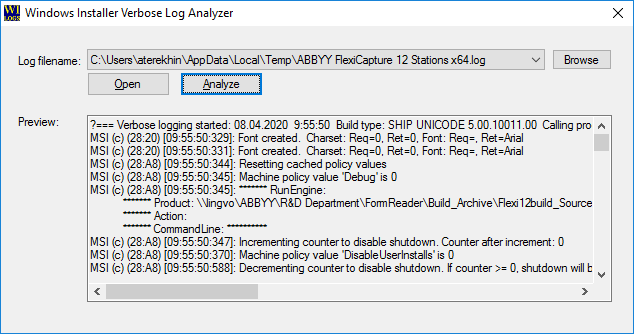 Klicken Sie auf **Analyze**.
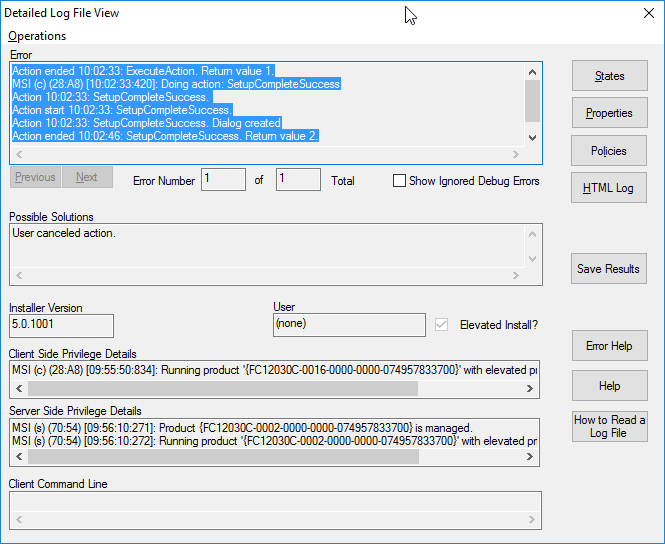 Einige typische `.msi`-Installationsfehler sind in der [Windows Installer-Dokumentation](https://docs.microsoft.com/en-us/windows/win32/msi/error-codes) beschrieben.
## Fehler beim Starten des Licensing Service
Wenn während der Installation eine Meldung angezeigt wird, dass der Licensing Service nicht gestartet werden konnte, analysieren Sie die Lizenzierungsprotokolle. Diese werden im Ordner `Licenses` gespeichert (der Standardspeicherort ist `C:\ProgramData\ABBYY\FlexiCapture\12.0\Licenses`).
Wenn die Analyse der Protokolle nicht zur Lösung des Problems beiträgt, führen Sie eine erweiterte Diagnose aus. Starten Sie dazu den Licensing Service lokal, indem Sie den folgenden Befehl ausführen:
```
"C:\Program Files (x86)\Common Files\ABBYY\FlexiCapture\12.0\Licensing\LicensingService.exe" /standalone
```
Wenn Sie die Fehler nicht selbst beheben können, wenden Sie sich an den technischen Support von ABBYY und stellen Sie die aktualisierten Protokolle aus `C:\ProgramData\ABBYY\FlexiCapture\12.0\Licenses` bereit.