> ## Documentation Index
> Fetch the complete documentation index at: https://docs.abbyy.com/llms.txt
> Use this file to discover all available pages before exploring further.
# MAPI-Importfehler
> Beheben Sie MAPI-Importfehler bei der Integration von ABBYY FlexiCapture in Microsoft Office 365, indem Sie eine COM+-Anwendung für den Connector erstellen und konfigurieren.
Wenn Sie ABBYY FlexiCapture in Microsoft Office 365 integrieren, können Fehler wie der folgende auftreten: „Unhandled exception at 0x00007FFAEAB2A839 (KernelBase.dll) in FlexiEx.exe: 0xC06D007E: Module not found (parameters: 0x000000E126EFE040).“ Das Problem lässt sich beheben, indem Sie eine COM+-Anwendung erstellen und konfigurieren.
Bevor Sie eine COM+-Anwendung erstellen:
* Stellen Sie sicher, dass die ABBYY FlexiCapture-Dienste unter demselben Benutzerkonto ausgeführt werden, das auch für das Microsoft Outlook-Profil verwendet wird. Öffnen Sie dazu Microsoft Outlook unter dem entsprechenden Konto und fügen Sie ein Postfach hinzu, aus dem das Programm Dokumente importiert.
* Stellen Sie sicher, dass das Benutzerkonto, unter dem die ABBYY FlexiCapture-Dienste ausgeführt werden, über Administratorrechte verfügt, da Sie dieses Benutzerkonto zum Erstellen Ihrer COM+-Anwendung verwenden.
So erstellen Sie eine COM+-Anwendung:
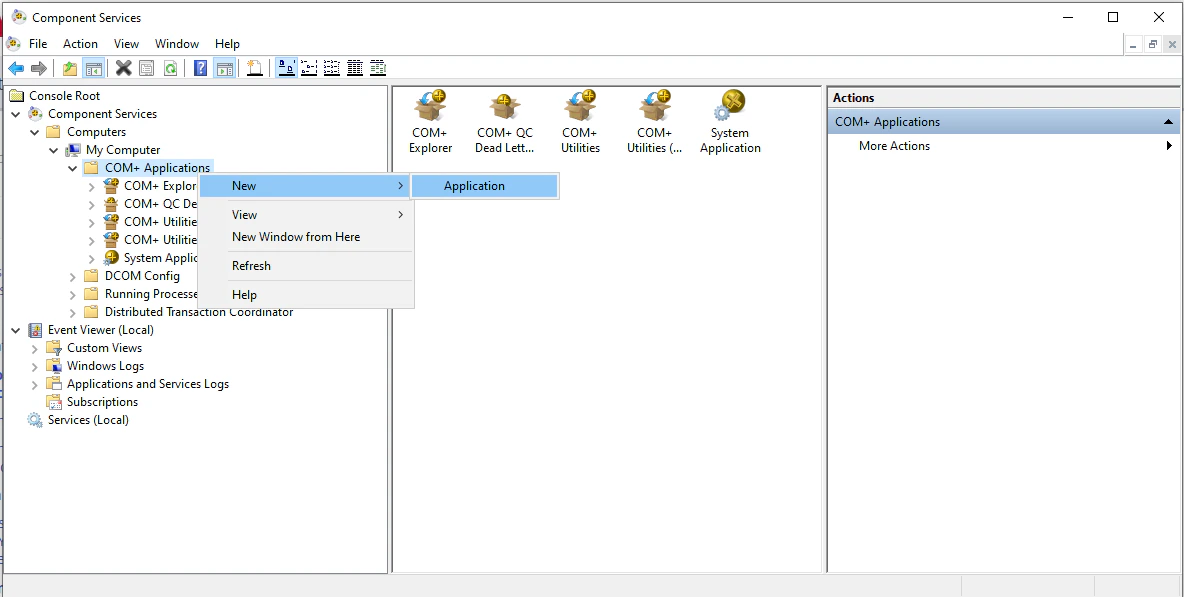
1. Öffnen Sie die **Konsole „Komponentendienste“** und navigieren Sie zu **Konsolenstamm → Computer → Arbeitsplatz → COM+-Anwendungen**.
2. Klicken Sie mit der rechten Maustaste auf **COM+-Anwendungen** und dann im Kontextmenü auf **Neu → Anwendung**. Der **Installationsassistent für COM+-Anwendungen** wird geöffnet.
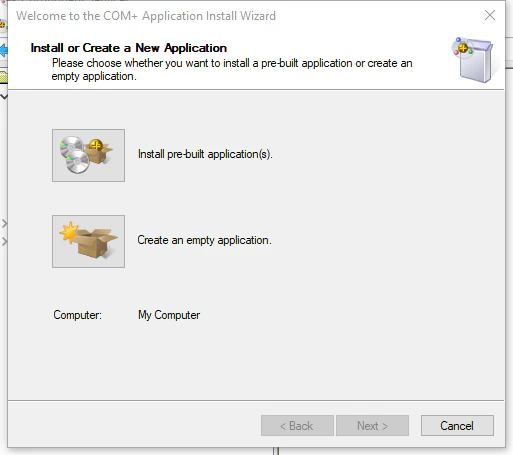
 3. Klicken Sie im Dialogfeld **„Neue Anwendung installieren oder erstellen“** auf **Eine leere Anwendung erstellen**.
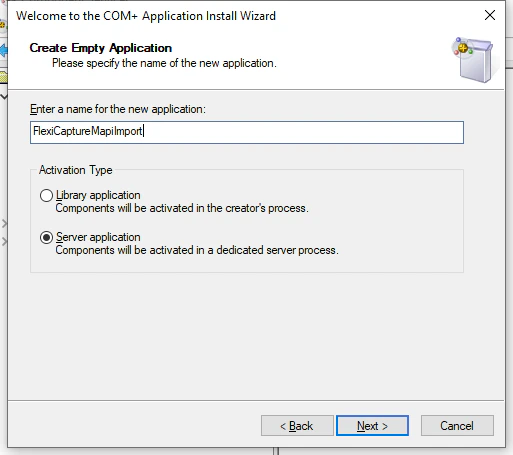
 4. Geben Sie im Dialogfeld **„Leere Anwendung erstellen“** einen Namen für Ihre Anwendung ein, wählen Sie **Serveranwendung** aus und klicken Sie auf **Weiter**.
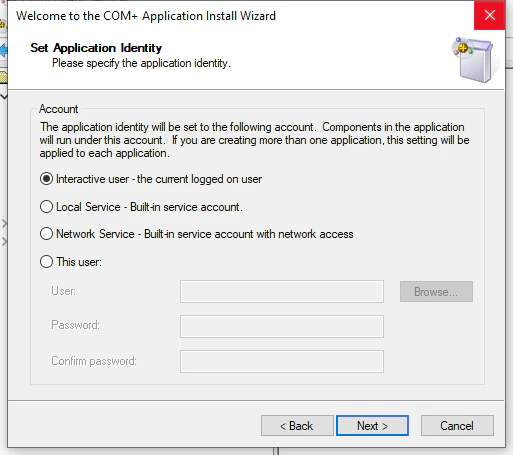
 5. Wählen Sie im Dialogfeld **„Anwendungsidentität festlegen“** die Option **Interaktiver Benutzer – der aktuell angemeldete Benutzer** aus und klicken Sie auf **Weiter**.
 6. Klicken Sie in den verbleibenden Dialogfeldern einfach auf **Weiter** und belassen Sie die Standardeinstellungen. Schließen Sie die Erstellung Ihrer COM+-Anwendung ab.
Sobald Sie Ihre COM+-Anwendung erstellt haben, müssen Sie die erforderliche FlexiCapture-Komponente importieren:
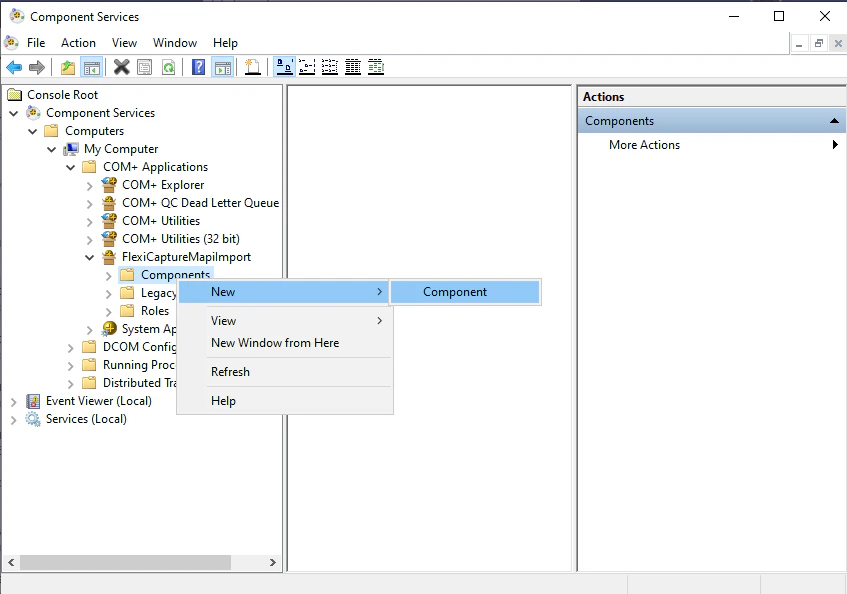
1. Suchen Sie in der Liste der verfügbaren Anwendungen Ihre neu erstellte COM+-Anwendung, klicken Sie mit der rechten Maustaste auf den Ordner **Komponenten** und dann auf **Neu → Komponente**.
6. Klicken Sie in den verbleibenden Dialogfeldern einfach auf **Weiter** und belassen Sie die Standardeinstellungen. Schließen Sie die Erstellung Ihrer COM+-Anwendung ab.
Sobald Sie Ihre COM+-Anwendung erstellt haben, müssen Sie die erforderliche FlexiCapture-Komponente importieren:
1. Suchen Sie in der Liste der verfügbaren Anwendungen Ihre neu erstellte COM+-Anwendung, klicken Sie mit der rechten Maustaste auf den Ordner **Komponenten** und dann auf **Neu → Komponente**.
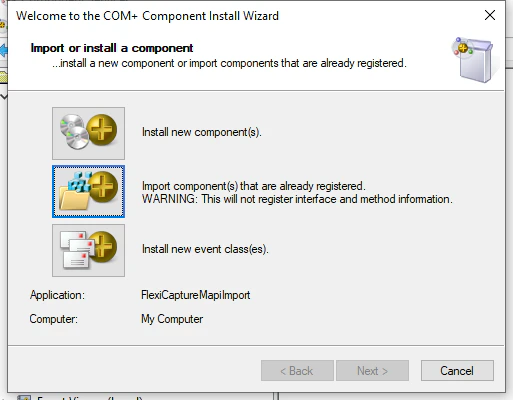
 2. Klicken Sie im Dialogfeld **„Eine Komponente importieren oder installieren“** auf **Komponente(n) importieren, die bereits registriert sind.**
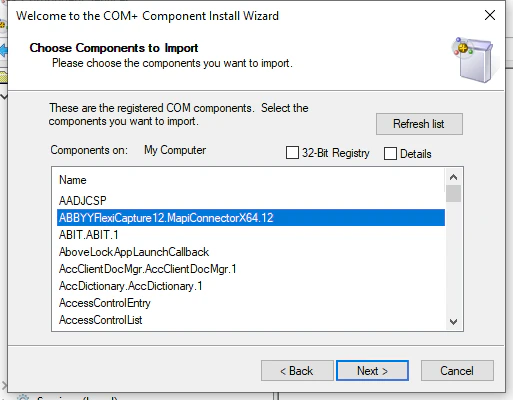
 3. Gehen Sie im Dialogfeld **Choose Components to Import** wie folgt vor:
* Wenn Sie eine 64-Bit-Version von Microsoft Office verwenden, wählen Sie die Komponente ABBYYFlexiCapture12.MapiConnectorX64.12 aus und klicken Sie auf **Next**.
* Wenn Sie eine 32-Bit-Version von Microsoft Office verwenden, wählen Sie die Option **32-Bit Registry** und anschließend die Komponente ABBYYFlexiCapture12.MapiConnectorX86.12 aus. Klicken Sie dann auf **Next**.
3. Gehen Sie im Dialogfeld **Choose Components to Import** wie folgt vor:
* Wenn Sie eine 64-Bit-Version von Microsoft Office verwenden, wählen Sie die Komponente ABBYYFlexiCapture12.MapiConnectorX64.12 aus und klicken Sie auf **Next**.
* Wenn Sie eine 32-Bit-Version von Microsoft Office verwenden, wählen Sie die Option **32-Bit Registry** und anschließend die Komponente ABBYYFlexiCapture12.MapiConnectorX86.12 aus. Klicken Sie dann auf **Next**.
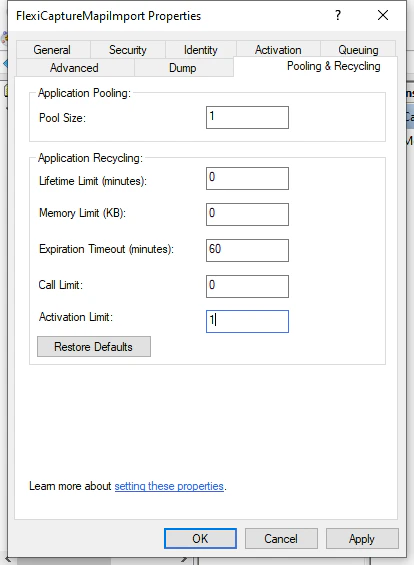
 4. Nachdem Sie die erforderliche Komponente importiert haben, klicken Sie in der Liste der verfügbaren Anwendungen mit der rechten Maustaste auf Ihre COM+-Anwendung und anschließend im Kontextmenü auf **Properties**. Klicken Sie im daraufhin geöffneten Dialogfeld mit den Anwendungseigenschaften auf die Registerkarte **Pooling & Recycling**.
5. Geben Sie im Feld **Expiration Timeout (minutes)** den Wert 60 ein. Geben Sie im Feld **Activation Limit** den Wert 1 ein. Klicken Sie auf **OK**, um Ihre Änderungen zu speichern.
4. Nachdem Sie die erforderliche Komponente importiert haben, klicken Sie in der Liste der verfügbaren Anwendungen mit der rechten Maustaste auf Ihre COM+-Anwendung und anschließend im Kontextmenü auf **Properties**. Klicken Sie im daraufhin geöffneten Dialogfeld mit den Anwendungseigenschaften auf die Registerkarte **Pooling & Recycling**.
5. Geben Sie im Feld **Expiration Timeout (minutes)** den Wert 60 ein. Geben Sie im Feld **Activation Limit** den Wert 1 ein. Klicken Sie auf **OK**, um Ihre Änderungen zu speichern.
 Damit die neuen Importeinstellungen übernommen werden, müssen Sie die Processing Station neu starten.
Es wird empfohlen, die Processing Station vor der Konfiguration des MAPI-Imports auszuschalten. Wenn Sie die Processing Station nicht ausgeschaltet haben und beim Konfigurieren des MAPI-Imports die Fehlermeldung „Der RPC-Server ist nicht verfügbar“ erhalten, starten Sie ABBYY FlexiCapture und die Processing Stations neu.
Wir empfehlen, für den Import in ABBYY FlexiCapture 12 über das MAPI-Protokoll Microsoft Outlook 2016 zu verwenden. Neuere Versionen von Microsoft Outlook werden nicht unterstützt.
Damit die neuen Importeinstellungen übernommen werden, müssen Sie die Processing Station neu starten.
Es wird empfohlen, die Processing Station vor der Konfiguration des MAPI-Imports auszuschalten. Wenn Sie die Processing Station nicht ausgeschaltet haben und beim Konfigurieren des MAPI-Imports die Fehlermeldung „Der RPC-Server ist nicht verfügbar“ erhalten, starten Sie ABBYY FlexiCapture und die Processing Stations neu.
Wir empfehlen, für den Import in ABBYY FlexiCapture 12 über das MAPI-Protokoll Microsoft Outlook 2016 zu verwenden. Neuere Versionen von Microsoft Outlook werden nicht unterstützt.