> ## Documentation Index
> Fetch the complete documentation index at: https://docs.abbyy.com/llms.txt
> Use this file to discover all available pages before exploring further.
# Diagnose von Webstation-Fehlern
> Diagnostizieren Sie ABBYY FlexiCapture Webstation-Fehler mit und ohne HTTP-Fehlercodes mithilfe der Entwicklerkonsole, der Webstation-Protokollierung und Fiddler-Protokollierung sowie von Lizenzprüfungen.
## Fehler ohne HTTP-Fehlercodes
Wenn bei der Arbeit in der Webstation Fehler auftreten, die keine HTTP-Fehlercodes wie 400 oder 500 enthalten, gehen Sie wie folgt vor:
1. Drücken Sie die Taste F12, um die Entwicklerkonsole aufzurufen.
2. Wechseln Sie zur Registerkarte **Console**.
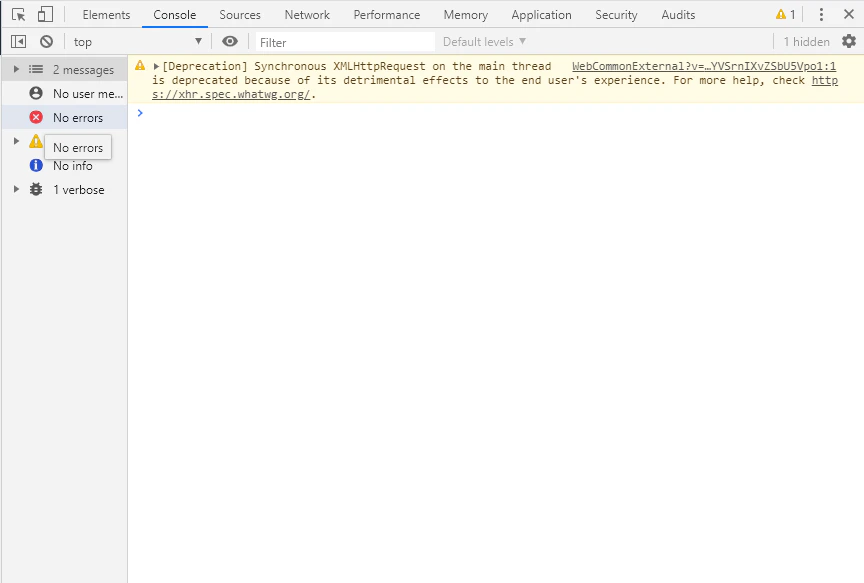 3. Kopieren Sie die in der Konsole angezeigte Fehlerliste.
4. Aktivieren Sie die Protokollierung für die Webstation, in der der Fehler auftritt. Weitere Informationen finden Sie unter [Webstation-Protokollierung](/de/flexi-capture/troubleshooting-guide/tg-logs-web-station).
5. Reproduzieren Sie den Fehler.
6. Wenden Sie sich an den technischen Support von ABBYY und übermitteln Sie dabei die Fehlerliste von der Registerkarte **Console** sowie die Protokolldateien der Webstation.
Beispiele für solche Fehler:
* Das Dokumentlayout wird beim Übernehmen eines Auftrags nicht vollständig oder nur teilweise angezeigt.
* „Parameter darf nicht null sein.“
3. Kopieren Sie die in der Konsole angezeigte Fehlerliste.
4. Aktivieren Sie die Protokollierung für die Webstation, in der der Fehler auftritt. Weitere Informationen finden Sie unter [Webstation-Protokollierung](/de/flexi-capture/troubleshooting-guide/tg-logs-web-station).
5. Reproduzieren Sie den Fehler.
6. Wenden Sie sich an den technischen Support von ABBYY und übermitteln Sie dabei die Fehlerliste von der Registerkarte **Console** sowie die Protokolldateien der Webstation.
Beispiele für solche Fehler:
* Das Dokumentlayout wird beim Übernehmen eines Auftrags nicht vollständig oder nur teilweise angezeigt.
* „Parameter darf nicht null sein.“
## Fehler mit HTTP-Fehlercodes
Wenn auf der Webstation ein Fehlerfenster mit einem HTTP-Fehlercode angezeigt wird (z. B. „Fehler 400: ungültige Anforderung“ oder „Fehler 500 beim Abschließen der Aufgabe“):
1. Prüfen Sie das Systemprotokoll des Application Servers auf Fehler.
2. Wenn sich der Fehler nicht zuverlässig reproduzieren lässt, aktivieren Sie die Protokollierung auf der Webstation, auf der der Fehler gemeldet wird. Weitere Informationen finden Sie unter [Webstation-Protokollierung](/de/flexi-capture/troubleshooting-guide/tg-logs-web-station).
3. Wenn sich der Fehler zuverlässig reproduzieren lässt, aktivieren Sie die Fiddler-Protokollierung. Weitere Informationen finden Sie unter [Fiddler-Protokollierung](/de/flexi-capture/troubleshooting-guide/tg-logs-fiddler).
4. Wenden Sie sich an den technischen Support von ABBYY und stellen Sie die Protokolle der Webstation sowie die Fiddler-Protokolle für den Zeitraum bereit, in dem der Fehler aufgetreten ist.
## Der Fehler „Lizenzticket kann nicht abgerufen werden“ auf Webstationen
Der Fehler „Lizenzticket kann nicht abgerufen werden“ kann auf einer Webstation auftreten, wenn Sie einen Auftrag öffnen oder versuchen, ein Bild in einen Batch zu scannen oder hinzuzufügen:
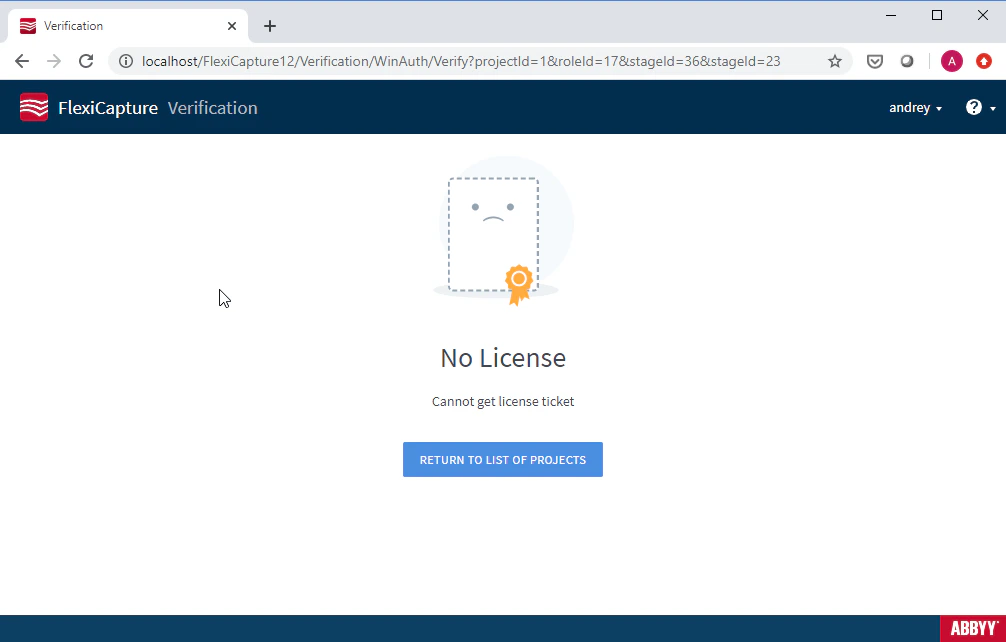 Prüfen Sie zur Behebung Folgendes:
* Der Processing Server wird ausgeführt.
* Es sind freie Lizenzen verfügbar. Starten Sie zur Prüfung den License Manager, wählen Sie eine Lizenz aus, und gehen Sie im Hauptmenü zu **Service → License Usage Statistic...**.
Prüfen Sie zur Behebung Folgendes:
* Der Processing Server wird ausgeführt.
* Es sind freie Lizenzen verfügbar. Starten Sie zur Prüfung den License Manager, wählen Sie eine Lizenz aus, und gehen Sie im Hauptmenü zu **Service → License Usage Statistic...**.
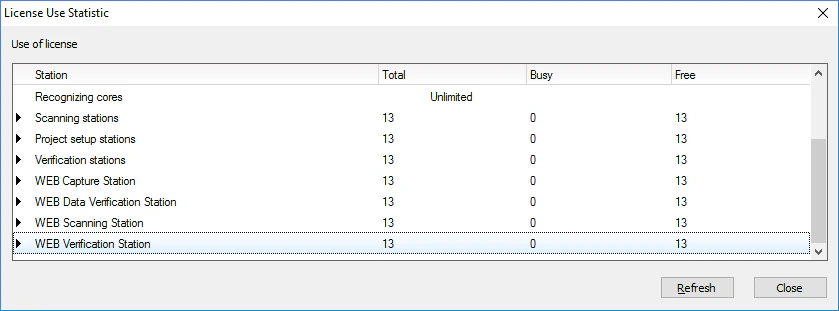 Wenn alle Lizenzen bereits verwendet werden, prüfen Sie, ob es hängende Sitzungen gibt, die sie möglicherweise belegen: Gehen Sie in der Administration and Monitoring Console auf die Seite **System Monitoring → Sessions**.