> ## Documentation Index
> Fetch the complete documentation index at: https://docs.abbyy.com/llms.txt
> Use this file to discover all available pages before exploring further.
# Herunterladen und Installieren von Scanning Station
> Laden Sie Scanning Station über ClickOnce herunter und installieren Sie die Anwendung, verbinden Sie sie mit dem ABBYY FlexiCapture Application Server, und konfigurieren Sie die Authentifizierungseinstellungen.
Dokumente können mithilfe der ClickOnce-Technologie aus einer Scanning Station in ABBYY FlexiCapture geladen werden.
Eine ClickOnce-Anwendung funktioniert über SSL problemlos, außer wenn der Browser eine Meldung zum SSL-Zertifikat anzeigt. Diese Meldung kann erscheinen, wenn mit dem Zertifikat etwas nicht stimmt, z. B. wenn das Zertifikat abgelaufen ist. Damit ClickOnce über eine SSL-Verbindung funktioniert, stellen Sie sicher, dass das Zertifikat aktuell ist und die Zertifikatsdaten korrekt sind.
## Installieren Sie die Scanning Station
Gehen Sie zur [persönlichen Seite](/de/flexi-capture/web-stations/main) und klicken Sie im Abschnitt **Downloads** auf die Schaltfläche **Install**.
Starten Sie die heruntergeladene Datei.
Während der Installation erhalten Sie möglicherweise eine Warnung vom Sicherheitssystem des Betriebssystems. Bestätigen Sie die Installation der Anwendung.
Nach Abschluss der Installation wird die Scanning Station geöffnet. Öffnen Sie das Dialogfeld **Tools → Options**, klicken Sie auf die Registerkarte **FlexiCapture Server** und überprüfen Sie den Serverpfad.
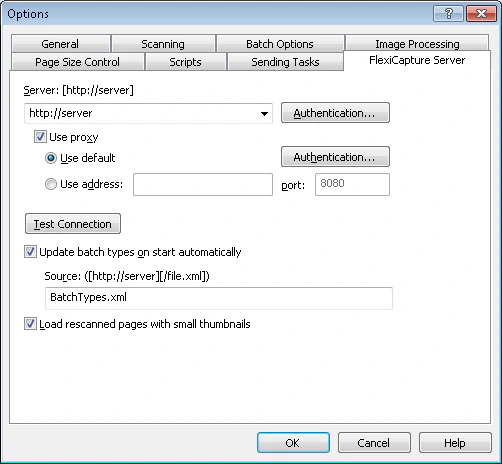 Standardmäßig wird die Windows-Authentifizierung verwendet. Klicken Sie auf die Schaltfläche **Authentication**, wenn Sie den Authentifizierungstyp ändern möchten.
Klicken Sie auf die Schaltfläche **Test Connection**, um die Verbindung zum Application Server zu überprüfen.
Um Batch-Typen automatisch vom Application Server zu aktualisieren, wählen Sie die Option **Update batch types on start automatically** aus und legen Sie den Pfad zur Einstellungsdatei im Feld **Source** fest.
Klicken Sie auf **OK**.
Die Einrichtung der Scanning Station ist abgeschlossen.
Standardmäßig wird die Windows-Authentifizierung verwendet. Klicken Sie auf die Schaltfläche **Authentication**, wenn Sie den Authentifizierungstyp ändern möchten.
Klicken Sie auf die Schaltfläche **Test Connection**, um die Verbindung zum Application Server zu überprüfen.
Um Batch-Typen automatisch vom Application Server zu aktualisieren, wählen Sie die Option **Update batch types on start automatically** aus und legen Sie den Pfad zur Einstellungsdatei im Feld **Source** fest.
Klicken Sie auf **OK**.
Die Einrichtung der Scanning Station ist abgeschlossen.