> ## Documentation Index
> Fetch the complete documentation index at: https://docs.abbyy.com/llms.txt
> Use this file to discover all available pages before exploring further.

# Cuadro de diálogo Opciones

> Configure FlexiLayout Studio con el cuadro de diálogo Opciones: colores de objetos y código, orientación de la página, unidades de medida, entrenamiento y métodos abreviados de teclado.

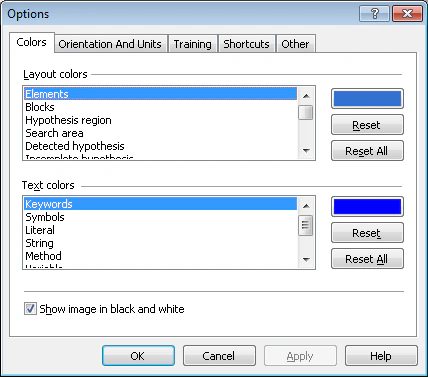
Este cuadro de diálogo permite seleccionar los colores de los objetos y de los lexemas resaltados, la orientación posible de la página, las unidades de medida que se usarán en el programa, la configuración utilizada para entrenar un FlexiLayout y algunas opciones más. Puede abrir el cuadro de diálogo **Opciones** seleccionando **Herramientas → Opciones…** o pulsando **F12**.

<Accordion title="Mostrar el cuadro de diálogo Opciones">
  <Frame>
    <img src="https://mintcdn.com/abbyy/r-nfa7jujx5b9gKX/images/flexi-capture/fls/options.png?fit=max&auto=format&n=r-nfa7jujx5b9gKX&q=85&s=2eb0dd6eaeb17af5d457d702aeedcc88" alt="Captura de pantalla del cuadro de diálogo Opciones en ABBYY FlexiLayout Studio que muestra la pestaña Colores, donde se configuran los colores de los objetos y del código." width="428" height="378" data-path="images/flexi-capture/fls/options.png" />
  </Frame>
</Accordion>

<table width="100%">
  <tbody>
    <tr>
      <td>
        <p>
          <strong>Opción</strong>
        </p>
      </td>

      <td>
        <p>
          <strong>Descripción</strong>
        </p>
      </td>
    </tr>

    <tr>
      <td colspan="2">
        <p>
          <em>
            <strong>Colores</strong>
          </em>

          <em> pestaña</em>
        </p>
      </td>
    </tr>

    <tr>
      <td colspan="2">
        <p>
          grupo <strong>Colores del layout</strong>
        </p>
      </td>
    </tr>

    <tr>
      <td> </td>

      <td>
        <p>
          Permite seleccionar los colores de los objetos del programa (los colores de los elementos, las hipótesis, el área de búsqueda, etc.). Seleccione el objeto que desee, haga clic en el botón de color y elija el color correspondiente en la
          paleta.
        </p>
      </td>
    </tr>

    <tr>
      <td>
        <p>Botones Reset y Reset All</p>
      </td>

      <td>
        <p>
          Al hacer clic en <strong>Reset</strong>, se selecciona el color predeterminado para el objeto.
        </p>

        <p>
          Al hacer clic en <strong>Reset All</strong>, se seleccionan los colores predeterminados para todos los objetos.
        </p>
      </td>
    </tr>

    <tr>
      <td colspan="2">
        <p>
          grupo <strong>Colores del texto</strong>
        </p>
      </td>
    </tr>

    <tr>
      <td> </td>

      <td>
        <p>
          Permite seleccionar el color de los lexemas en el código (los colores de las palabras clave, las variables, los comentarios, etc.). Seleccione el objeto deseado, haga clic en el botón de color y seleccione el color que desee en la paleta.
        </p>
      </td>
    </tr>

    <tr>
      <td>
        <p>Botones Reset y Reset All</p>
      </td>

      <td>
        <p>
          Al hacer clic en <strong>Reset</strong>, se selecciona el color predeterminado del objeto.
        </p>

        <p>
          Al hacer clic en <strong>Reset All</strong>, se seleccionan los colores predeterminados de todos los objetos.
        </p>
      </td>
    </tr>

    <tr>
      <td>
        <p>Mostrar la imagen en blanco y negro</p>
      </td>

      <td>
        <p>Seleccione esta opción para mostrar las imágenes en color en blanco y negro. Desactive esta opción para mostrar las imágenes en color.</p>
      </td>
    </tr>

    <tr>
      <td colspan="2">
        <p>
          <em>
            <strong>Orientación y unidades</strong>
          </em>

          {" "}

          <em>pestaña</em>
        </p>
      </td>
    </tr>

    <tr>
      <td colspan="2">
        <p>
          grupo de <strong>corrección de orientación</strong>
        </p>
      </td>
    </tr>

    <tr>
      <td>
        <p>Corrección de la orientación de las páginas</p>
      </td>

      <td>
        <p>
          Selecciona las posibles orientaciones de las páginas del batch. Seleccione <strong>Image</strong> → Correct Orientation para seleccionar automáticamente la orientación de la página según el idioma de prerreconocimiento
          seleccionado. Si no se selecciona ninguna opción, la orientación no se corregirá automáticamente. Posibles orientaciones de las páginas:
        </p>

        <ul>
          <li>Giradas 180°: seleccione esta opción si el batch puede contener páginas giradas 180°</li>
          <li>Giradas 90° en el sentido de las agujas del reloj: seleccione esta opción si el batch puede contener páginas giradas 90° en el sentido de las agujas del reloj</li>
          <li>Giradas 90° en sentido contrario a las agujas del reloj: seleccione esta opción si el batch puede contener páginas giradas 90° en sentido contrario a las agujas del reloj</li>
        </ul>
      </td>
    </tr>

    <tr>
      <td colspan="2">
        <p>
          <a id="units" /> grupo de <strong>Unidades</strong>
        </p>
      </td>
    </tr>

    <tr>
      <td> </td>

      <td>
        <p>
          Selecciona las unidades de medida que se utilizarán en el programa: puntos, centímetros, milímetros, puntos tipográficos, pulgadas. Todas las medidas (tamaños de los elementos, distancias) estarán en las unidades seleccionadas en
          este cuadro de diálogo.
        </p>
      </td>
    </tr>

    <tr>
      <td colspan="2">
        <p>
          <em>
            <strong>Entrenamiento</strong>
          </em>

          {" "}

          <em>pestaña</em>
        </p>
      </td>
    </tr>

    <tr>
      <td colspan="2">
        <p>
          grupo <strong>Navegación</strong>
        </p>
      </td>
    </tr>

    <tr>
      <td> </td>

      <td>
        <p>
          Selecciona el modo de navegación que se utilizará al <a href="/es/flexi-capture/fls/template/ftemplate-training">entrenar un FlexiLayout</a>. Puede navegar por las páginas que contienen:
        </p>

        <ul>
          <li>cualquier elemento no marcado</li>
          <li>cualquier campo no marcado</li>
          <li>cualquier elemento estático no marcado</li>
          <li>el elemento seleccionado no marcado</li>
        </ul>
      </td>
    </tr>

    <tr>
      <td colspan="2">
        <p>
          grupo de <strong>predicción preliminar de layout</strong>
        </p>
      </td>
    </tr>

    <tr>
      <td>
        <p>Predecir automáticamente el layout al navegar</p>
      </td>

      <td>
        <p>Seleccione esta opción para hacer coincidir automáticamente el layout del borrador al navegar.</p>
      </td>
    </tr>

    <tr>
      <td>
        <p>Reemplazar las regiones existentes de los campos durante la predicción por lotes</p>
      </td>

      <td>
        <p>Seleccione esta opción para eliminar de la imagen los recuadros existentes al emparejar un diseño preliminar.</p>
      </td>
    </tr>

    <tr>
      <td colspan="2">
        <p>
          grupo de <strong>generaciones de plantillas</strong>
        </p>
      </td>
    </tr>

    <tr>
      <td>
        <p>
          <strong>Crear identificadores durante la generación</strong>
        </p>
      </td>

      <td>
        <p>
          Habilita la creación automática de <a href="/es/flexi-capture/fls/template/ftemplate-training#identifiers">identificadores</a> para alternativas de layout durante el entrenamiento.
        </p>
      </td>
    </tr>

    <tr>
      <td colspan="2">
        <p>
          <a id="shortcuts" />

          {" "}

          <em>
            <strong>Accesos directos</strong>
          </em>

          {" "}

          <em>pestaña</em>
        </p>
      </td>
    </tr>

    <tr>
      <td colspan="2">
        <p>Puede usar esta pestaña para definir atajos de teclado para comandos específicos. También puede modificar los atajos de teclado existentes.</p>
      </td>
    </tr>

    <tr>
      <td>
        <p>
          <strong>Categoría</strong> (lista desplegable)
        </p>
      </td>

      <td>
        <p>
          Contiene una lista de todas las categorías de comandos. Al seleccionar una categoría, se mostrarán todos los comandos de esa categoría. Seleccione <strong>Todos los comandos</strong> para mostrar todos los comandos existentes
          en la lista de comandos.
        </p>

        <p>
          El nombre de una categoría suele coincidir con el nombre del elemento de menú que contiene los comandos de esa categoría. La categoría <strong>Árbol de elementos</strong> contiene comandos del menú{" "}
          <strong>FlexiLayout</strong> en el caso de un proyecto de diseño flexible, o comandos del elemento de menú <strong>Classifier</strong> en el caso de un proyecto de clasificador.
        </p>
      </td>
    </tr>

    <tr>
      <td>
        <p>
          <strong>Lista de comandos</strong>
        </p>
      </td>

      <td>
        <p>
          Esta es una lista de todos los comandos de la categoría seleccionada. La columna <strong>Action</strong> contiene los nombres de los comandos y la columna <strong>HotKey</strong> muestra uno de los atajos de teclado
          de cada comando. Cada comando puede tener varios atajos de teclado.
        </p>

        <p>
          Para ordenar los comandos por nombre o por atajo de teclado, haga clic en el nombre de la columna <strong>Action</strong> o <strong>HotKey</strong>.
        </p>
      </td>
    </tr>

    <tr>
      <td>
        <p>
          Cuadro <strong>Atajos actuales</strong>
        </p>
      </td>

      <td>
        <p>
          Cuando seleccione un comando, todos sus atajos de teclado se mostrarán en el cuadro <strong>Atajos actuales</strong>, a la derecha.
        </p>
      </td>
    </tr>

    <tr>
      <td>
        <p>
          Área <strong>Description</strong>
        </p>
      </td>

      <td>
        <p>En esta área se muestra una breve descripción del comando seleccionado.</p>
      </td>
    </tr>

    <tr>
      <td>
        <p>
          <strong>Cuadro Presione la nueva tecla de acceso rápido</strong>
        </p>
      </td>

      <td>
        <p>Este cuadro se utiliza para introducir atajos de teclado para los comandos.</p>
        <p>Para especificar un atajo de teclado:</p>

        <ul>
          <li>
            Haga clic en el <strong>cuadro Presione la nueva tecla de acceso rápido </strong>
          </li>

          <li>Presione la tecla o combinación de teclas deseada en el teclado</li>

          <li>
            Haga clic en el botón <strong>Asignar </strong>para asignar al comando la tecla o las teclas que presionó.
          </li>

          <li>
            Para eliminar un atajo de teclado, presione la<strong> tecla Retroceso </strong>.
          </li>
        </ul>

        <p>
          Si intenta asignar a otro comando un atajo de teclado que ya está en uso, se mostrará un mensaje con el nombre del comando al que ya está asignado el atajo de teclado. Haga clic en <strong>Sí</strong> para reasignar el atajo de teclado, o en <strong>No</strong> para cancelar.
        </p>

        <p>
          <strong>Nota.</strong> Se puede asignar un atajo de teclado a varios comandos, siempre que esos comandos nunca estén disponibles al mismo tiempo. Por ejemplo, los comandos <strong>Match</strong>,{" "}
          <strong>Classify</strong> y <strong>Generate Alternatives</strong> del modo de entrenamiento están asignados a <strong>Ctrl+E</strong> de forma predeterminada.
        </p>

        <p>
          <strong>Nota.</strong> Algunos atajos de teclado están reservados para comandos específicos y no se pueden asignar a otros comandos. Por ejemplo, <strong>Ctrl+A</strong>, <strong>Ctrl+C</strong>,{" "}
          <strong>Ctrl+V</strong>, <strong>Ctrl+X</strong>, <strong>Ctrl+Y</strong>, <strong>Ctrl+Z</strong>, <strong>Ctrl+Ins</strong>, <strong>Shift+Ins</strong> y <strong>Del</strong>.
        </p>
      </td>
    </tr>

    <tr>
      <td colspan="2">
        <p>
          <em>Botones</em>
        </p>
      </td>
    </tr>

    <tr>
      <td>
        <p>
          <strong>Restablecer todo</strong>
        </p>
      </td>

      <td>
        <p>Restablece los atajos de teclado de todos los comandos a sus valores predeterminados.</p>
      </td>
    </tr>

    <tr>
      <td>
        <p>
          <strong>Atajo de teclado para eliminar</strong>
        </p>
      </td>

      <td>
        <p>Elimina un atajo de teclado.</p>
      </td>
    </tr>

    <tr>
      <td>
        <p>
          <strong>Comando Restablecer</strong>
        </p>
      </td>

      <td>
        <p>
          Restablece el método abreviado de teclado del comando seleccionado a su valor predeterminado. Si el método abreviado predeterminado coincide con el de otro comando, se le pedirá que cambie uno de los
          métodos abreviados.
        </p>
      </td>
    </tr>

    <tr>
      <td>
        <p>
          <strong>Asignar</strong>
        </p>
      </td>

      <td>
        <p>Asigna un atajo de teclado al comando seleccionado.</p>
      </td>
    </tr>

    <tr>
      <td colspan="2">
        <p>
          <em>
            <strong>Otra</strong>
          </em>

          {" "}

          <em>pestaña</em>
        </p>
      </td>
    </tr>

    <tr>
      <td colspan="2">
        <p>
          grupo <strong>Export</strong>
        </p>
      </td>
    </tr>

    <tr>
      <td> </td>

      <td>
        <p>Para incrementar automáticamente la versión al exportar, seleccione la opción correspondiente.</p>
      </td>
    </tr>

    <tr>
      <td colspan="2">
        <p>
          grupo de <strong>código avanzado</strong>
        </p>
      </td>
    </tr>

    <tr>
      <td> </td>

      <td>
        <p>
          El número máximo de caracteres en cada campo de la pestaña <strong>Advanced</strong>.
        </p>
      </td>
    </tr>

    <tr>
      <td colspan="2">
        <p>
          grupo de <strong>Área de búsqueda</strong>
        </p>
      </td>
    </tr>

    <tr>
      <td> </td>

      <td>
        <p>Para mostrar el área de búsqueda sobre la imagen, seleccione la opción correspondiente.</p>
      </td>
    </tr>

    <tr>
      <td colspan="2">
        <p>
          grupo <strong>Área de prerreconocimiento</strong>
        </p>
      </td>
    </tr>

    <tr>
      <td> </td>

      <td>
        <p>Para mostrar el área de búsqueda en la imagen, seleccione la opción correspondiente.</p>
      </td>
    </tr>

    <tr>
      <td colspan="2">
        <p>
          grupo de <strong>Apariencia</strong>
        </p>
      </td>
    </tr>

    <tr>
      <td> </td>

      <td>
        <p>Para usar Toolbars grandes en el programa, seleccione la opción correspondiente. Debe reiniciar el programa para que la opción surta efecto.</p>
      </td>
    </tr>
  </tbody>
</table>
