> ## Documentation Index
> Fetch the complete documentation index at: https://docs.abbyy.com/llms.txt
> Use this file to discover all available pages before exploring further.
# Trabajar con tablas
> Describe las tablas en ABBYY FlexiLayout Studio, desde la estructura de encabezado, cuerpo y pie hasta el flujo de trabajo para crear bloques de la tabla y elementos de tabla.
ABBYY FlexiLayout Studio le permite crear descripciones formales de documentos con tablas, incluidas las tablas de documentos financieros. En un sentido más amplio, el programa puede utilizarse para describir cualquier dato con una estructura tabular, incluso si no hay líneas de cuadrícula explícitas. La tabla no debe contener celdas combinadas. Las tablas con celdas combinadas pueden describirse mediante un [elemento de grupo repetido](/es/flexi-capture/fls/template/repeatable-group).
Las tablas pueden abarcar varias páginas y empezar y terminar en cualquier lugar de una página.
A efectos de crear un FlexiLayout, una tabla puede dividirirse en tres partes lógicas: encabezado, cuerpo y pie. El cuerpo de una tabla contiene los datos que deben reconocerse y extraerse.
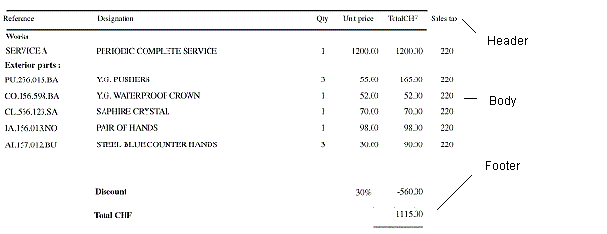 El encabezado y el pie actúan como los límites superior e inferior del cuerpo. Además, el encabezado contiene los nombres de las columnas. El programa utiliza esta información para dividir correctamente la tabla en columnas.
El programa detecta las celdas basándose en las líneas negras de separador y los espacios en blanco que pueden dividir una tabla en columnas y filas.
El encabezado y el pie actúan como los límites superior e inferior del cuerpo. Además, el encabezado contiene los nombres de las columnas. El programa utiliza esta información para dividir correctamente la tabla en columnas.
El programa detecta las celdas basándose en las líneas negras de separador y los espacios en blanco que pueden dividir una tabla en columnas y filas.
## Crear un FlexiLayout para una tabla
[Crea un bloque de la tabla](/es/flexi-capture/fls/tables/table-block) y enumera las columnas que puede contener la tabla.
[Crea un elemento de tabla](/es/flexi-capture/fls/tables/table-element) y configúralo:
1. [Selecciona el bloque de la tabla](/es/flexi-capture/fls/tables/column#tableblock) que corresponde al elemento de tabla.
2. [Configura las restricciones de búsqueda de cada columna](/es/flexi-capture/fls/tables/column#column) de la tabla.
3. [Establece el orden de las columnas](/es/flexi-capture/fls/tables/order) en la tabla.
4. [Configura las restricciones de búsqueda del encabezado](/es/flexi-capture/fls/tables/header) de la tabla.
5. [Configura las restricciones de búsqueda del pie](/es/flexi-capture/fls/tables/footer) de la tabla.
6. [Especifica cómo se divide la tabla en filas](/es/flexi-capture/fls/tables/rows).
7. [Configura el área de búsqueda de toda la tabla](/es/flexi-capture/fls/template/search-constraints).
8. [Configura restricciones de búsqueda adicionales](/es/flexi-capture/fls/template/advanced-constraints) si es necesario.
## Temas relacionados
* [Tabla](/es/flexi-capture/fls/language/table-language)