> ## Documentation Index
> Fetch the complete documentation index at: https://docs.abbyy.com/llms.txt
> Use this file to discover all available pages before exploring further.
# Teléfono
> Los elementos teléfono detectan números de teléfono en imágenes de documentos, con propiedades para prefijos como Tel., separadores de dígitos, cantidad de dígitos y paréntesis de código de área.
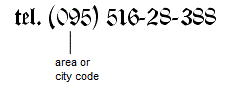
Un elemento **Teléfono** describe un número de teléfono, que suele ir precedido de las palabras*Tel.*,*Teléfono*, etc. y de un código de área o de ciudad entre paréntesis (consulte la figura de abajo). Las palabras*Tel.*, *Teléfono*etc. y el número de teléfono deben estar escritos en la misma línea.
 Los elementos Teléfono están marcados con el icono
  en el árbol de FlexiLayout.
### Las propiedades de un elemento de teléfono
Haga clic en la pestaña **teléfono** del cuadro de diálogo **Properties** para describir el objeto correspondiente. Para abrir el cuadro de diálogo **Properties**, haga clic con el botón derecho en el elemento del árbol de FlexiLayout y seleccione Properties... en el menú contextual.
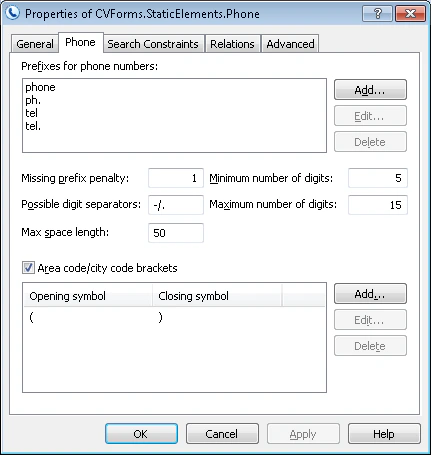 Debe especificar las siguientes propiedades de un **elemento de teléfono** para describir un número de teléfono:
* Prefijos de números de teléfono
especifica las posibles palabras o frases que pueden preceder al número de teléfono. Se permite un 20 % de errores en un prefijo (es decir, un error por cada 5 caracteres).
* para agregar un prefijo a la lista, haga clic en Add... y, en el cuadro de diálogo Add Phone Prefix, escriba un prefijo nuevo;
* para editar un prefijo, haga clic en Edit... y, en el cuadro de diálogo Edit Phone Prefix, realice los cambios necesarios;
* para eliminar un prefijo de la lista, seleccione el prefijo y haga clic en Delete.
* Penalización por prefijo ausente
especifica un coeficiente de penalización (un número de 0 a 1) por el que se multiplicará la calidad de la hipótesis si no se encuentra el prefijo.
* Posibles separadores de dígitos
especifica los símbolos que pueden usarse para separar los dígitos del número de teléfono. Un separador solo puede constar de un símbolo. De forma predeterminada, la lista de separadores incluye un espacio. Al introducir varios separadores, no los separe con comas ni espacios.
* Número mínimo de dígitos
especifica el número mínimo de dígitos que puede contener el número de teléfono. Las hipótesis con menos dígitos se descartarán.
* Número máximo de dígitos
especifica el número máximo de dígitos que puede contener el número de teléfono. Los dígitos sobrantes se descartarán.
* Longitud máxima del espacio
especifica la longitud absoluta máxima permitida del espacio dentro del objeto detectado. La longitud del espacio se mide en las [unidades de medida](/es/flexi-capture/fls/template/units) definidas por el usuario. Al buscar el texto, el programa agregará caracteres a la cadena hasta que la distancia entre caracteres contiguos alcance el valor del campo Longitud máxima del espacio.
* Paréntesis de código de área/código de ciudad
permite usar paréntesis para los códigos de ciudad/área.
* para agregar un paréntesis de apertura y uno de cierre, haga clic en Add... y, en el cuadro de diálogo Add Phone Code Brackets, escriba el paréntesis de apertura en el campo Opening symbol y el paréntesis de cierre en el campo Closing symbol;
* para cambiar los paréntesis de apertura y cierre, haga clic en Edit... y, en el cuadro de diálogo Edit Phone Code Brackets, realice los cambios necesarios en los campos Opening symbol y Closing symbol;
* para eliminar paréntesis de la lista, seleccione los paréntesis y haga clic en Delete.
Debe especificar las siguientes propiedades de un **elemento de teléfono** para describir un número de teléfono:
* Prefijos de números de teléfono
especifica las posibles palabras o frases que pueden preceder al número de teléfono. Se permite un 20 % de errores en un prefijo (es decir, un error por cada 5 caracteres).
* para agregar un prefijo a la lista, haga clic en Add... y, en el cuadro de diálogo Add Phone Prefix, escriba un prefijo nuevo;
* para editar un prefijo, haga clic en Edit... y, en el cuadro de diálogo Edit Phone Prefix, realice los cambios necesarios;
* para eliminar un prefijo de la lista, seleccione el prefijo y haga clic en Delete.
* Penalización por prefijo ausente
especifica un coeficiente de penalización (un número de 0 a 1) por el que se multiplicará la calidad de la hipótesis si no se encuentra el prefijo.
* Posibles separadores de dígitos
especifica los símbolos que pueden usarse para separar los dígitos del número de teléfono. Un separador solo puede constar de un símbolo. De forma predeterminada, la lista de separadores incluye un espacio. Al introducir varios separadores, no los separe con comas ni espacios.
* Número mínimo de dígitos
especifica el número mínimo de dígitos que puede contener el número de teléfono. Las hipótesis con menos dígitos se descartarán.
* Número máximo de dígitos
especifica el número máximo de dígitos que puede contener el número de teléfono. Los dígitos sobrantes se descartarán.
* Longitud máxima del espacio
especifica la longitud absoluta máxima permitida del espacio dentro del objeto detectado. La longitud del espacio se mide en las [unidades de medida](/es/flexi-capture/fls/template/units) definidas por el usuario. Al buscar el texto, el programa agregará caracteres a la cadena hasta que la distancia entre caracteres contiguos alcance el valor del campo Longitud máxima del espacio.
* Paréntesis de código de área/código de ciudad
permite usar paréntesis para los códigos de ciudad/área.
* para agregar un paréntesis de apertura y uno de cierre, haga clic en Add... y, en el cuadro de diálogo Add Phone Code Brackets, escriba el paréntesis de apertura en el campo Opening symbol y el paréntesis de cierre en el campo Closing symbol;
* para cambiar los paréntesis de apertura y cierre, haga clic en Edit... y, en el cuadro de diálogo Edit Phone Code Brackets, realice los cambios necesarios en los campos Opening symbol y Closing symbol;
* para eliminar paréntesis de la lista, seleccione los paréntesis y haga clic en Delete.
## Temas relacionados
Inserte, dibuje, mueva, copie y elimine elementos en el árbol de FlexiLayout.
Revise la configuración general, la geometría, las áreas de búsqueda, las relaciones y las restricciones en las propiedades de los elementos.
Indique a FlexiLayout dónde buscar mediante coordenadas absolutas o relaciones entre elementos.
Configure parámetros de búsqueda de teléfonos, como el número de dígitos, prefijos, separadores y penalizaciones de calidad.