> ## Documentation Index
> Fetch the complete documentation index at: https://docs.abbyy.com/llms.txt
> Use this file to discover all available pages before exploring further.
# Ejemplo 1. Paso 11: Describa el campo YOUR PLANET NAME con un elemento PlanetNameHeader
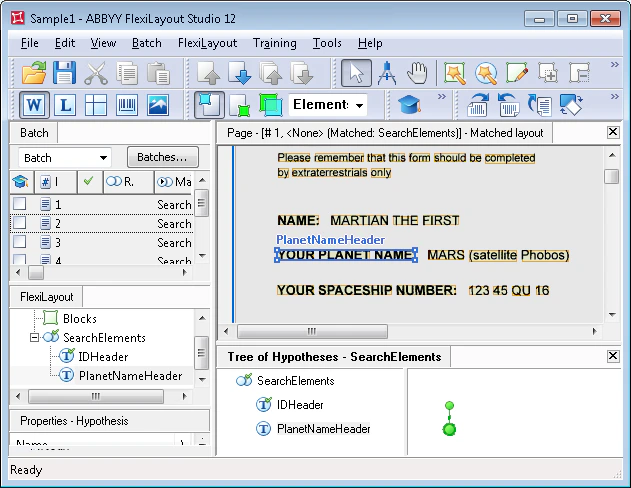
> Cree el elemento de texto estático PlanetNameHeader en el Ejemplo 1, busque YOURPLANETNAME sin espacios y permita un porcentaje de error del 20 %.
El campo **NAME** aparece antes que el campo **YOUR PLANET NAME** en el formulario, pero FlexiLayout debe buscar primero **YOUR PLANET NAME**. La palabra NAME aparece en ambos nombres de campo, por lo que buscar solo NAME sin restricciones adicionales hace que FlexiLayout Studio genere varias hipótesis. Buscar primero **YOUR PLANET NAME** evita esta ambigüedad. En el [Paso 15](/es/flexi-capture/fls/tutorial/step15), añadirá restricciones al campo **NAME**.
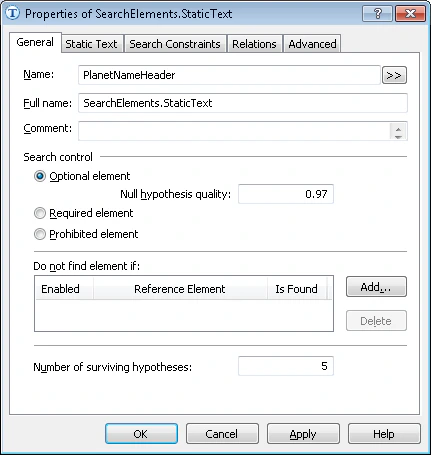
Cree un elemento de tipo [texto estático](/es/flexi-capture/fls/template/static-text) y asígnele el nombre **PlanetNameHeader**.
No seleccione **Required element** (está desactivado de manera predeterminada). El encabezado del documento es un identificador del documento, por lo que es obligatorio. Todos los demás elementos son opcionales. Esto permite a FlexiLayout Studio formular [hipótesis nulas](/es/flexi-capture/fls/hypotheses/hyp-general) incluso para elementos cuyos objetos no logre encontrar en las imágenes.
 Haga clic en la pestaña **texto estático**.
En el campo **Texto a buscar**, escriba el texto que desea buscar. Como el nombre del campo aparece en una sola línea en todas las imágenes de prueba, puede escribirlo sin espacios: **YOURPLANETNAME**.
Establezca **porcentaje máximo de errores** en **20**, ya que el nombre del campo tiene más de una palabra y es bastante largo.
Haga clic en la pestaña **texto estático**.
En el campo **Texto a buscar**, escriba el texto que desea buscar. Como el nombre del campo aparece en una sola línea en todas las imágenes de prueba, puede escribirlo sin espacios: **YOURPLANETNAME**.
Establezca **porcentaje máximo de errores** en **20**, ya que el nombre del campo tiene más de una palabra y es bastante largo.
## Empareje FlexiLayout con las imágenes de prueba
Empareje FlexiLayout con las imágenes de prueba y confirme que FlexiLayout Studio encuentre el campo **YOUR PLANET NAME** en todas ellas.