> ## Documentation Index
> Fetch the complete documentation index at: https://docs.abbyy.com/llms.txt
> Use this file to discover all available pages before exploring further.
# Ejemplo 1. Paso 12: Describa el campo YOUR PLANET NAME con un elemento PlanetName
> Paso 12 del Ejemplo 1 de FlexiLayout Studio: describa el campo YOUR PLANET NAME con un elemento cadena de caracteres mediante alfabetos, recuentos y relaciones.
El campo **YOUR PLANET NAME** siempre contiene una sola línea. Su valor varía, a diferencia del nombre del campo, por lo que debe definirlo como un elemento [cadena de caracteres](/es/flexi-capture/fls/template/character-chain).
Cree un elemento de tipo **cadena de caracteres** y asígnele el nombre **PlanetName**.
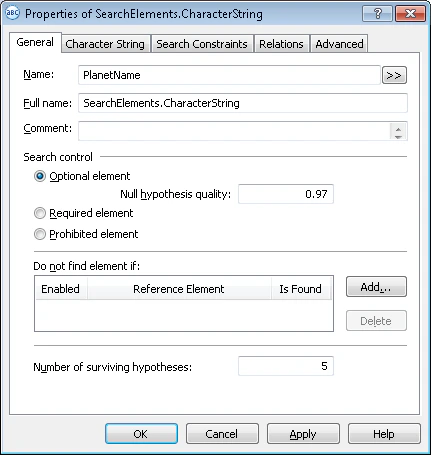 Haga clic en la pestaña **Cadena de caracteres**.
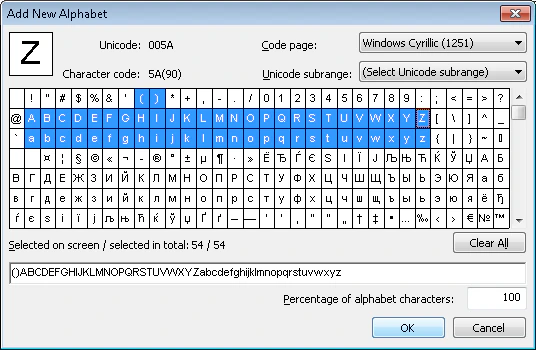
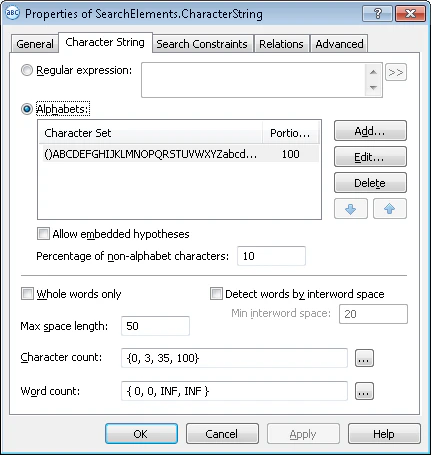 El alfabeto incluye todos los caracteres que pueden aparecer en los nombres de planetas y satélites. En las imágenes de prueba, se trata de letras inglesas y paréntesis.
Para configurarlo, haga clic en **Add...** y seleccione los caracteres necesarios en el cuadro de diálogo **Add New Alphabet**.
Los caracteres seleccionados aparecen en la columna **Character Set** (en la pestaña **Character String**, en el campo **Alphabets**).
En el campo **Porcentaje de caracteres del alfabeto**, introduzca 100. FlexiLayout Studio considerará únicamente los caracteres de este elemento al buscar el objeto **PlanetName**.
El alfabeto incluye todos los caracteres que pueden aparecer en los nombres de planetas y satélites. En las imágenes de prueba, se trata de letras inglesas y paréntesis.
Para configurarlo, haga clic en **Add...** y seleccione los caracteres necesarios en el cuadro de diálogo **Add New Alphabet**.
Los caracteres seleccionados aparecen en la columna **Character Set** (en la pestaña **Character String**, en el campo **Alphabets**).
En el campo **Porcentaje de caracteres del alfabeto**, introduzca 100. FlexiLayout Studio considerará únicamente los caracteres de este elemento al buscar el objeto **PlanetName**.
 Puede especificar varios alfabetos para un mismo elemento. En el campo **Porcentaje de caracteres del alfabeto**, especifique el porcentaje máximo de caracteres de cada alfabeto.
Desmarque la casilla **Permitir hipótesis anidadas**. Esto permite que FlexiLayout Studio formule hipótesis con la longitud máxima que cumplan todos los criterios de búsqueda.
De lo contrario, FlexiLayout Studio puede formular varias hipótesis anidadas, cada una formada por partes de uno de los alfabetos seleccionados (teniendo en cuenta el porcentaje permitido de caracteres que no pertenecen al alfabeto).
En el campo **Porcentaje de caracteres no alfabéticos**, establezca un máximo del 10 %.
Este valor solo puede determinarse mediante prueba y error, y puede cambiarlo al ajustar el FlexiLayout.
En el campo **recuento de caracteres**, especifique este rango difuso: `{0, 3, 35, 100}`. De este modo se estima la longitud de la cadena, suponiendo que los nombres de los planetas tienen entre 3 y 35 caracteres. Las hipótesis que queden fuera de este rango se penalizan.
Este valor solo puede determinarse mediante prueba y error, y puede modificarlo al ajustar el FlexiLayout.
Haga clic en la pestaña **Relaciones**.
Puede especificar varios alfabetos para un mismo elemento. En el campo **Porcentaje de caracteres del alfabeto**, especifique el porcentaje máximo de caracteres de cada alfabeto.
Desmarque la casilla **Permitir hipótesis anidadas**. Esto permite que FlexiLayout Studio formule hipótesis con la longitud máxima que cumplan todos los criterios de búsqueda.
De lo contrario, FlexiLayout Studio puede formular varias hipótesis anidadas, cada una formada por partes de uno de los alfabetos seleccionados (teniendo en cuenta el porcentaje permitido de caracteres que no pertenecen al alfabeto).
En el campo **Porcentaje de caracteres no alfabéticos**, establezca un máximo del 10 %.
Este valor solo puede determinarse mediante prueba y error, y puede cambiarlo al ajustar el FlexiLayout.
En el campo **recuento de caracteres**, especifique este rango difuso: `{0, 3, 35, 100}`. De este modo se estima la longitud de la cadena, suponiendo que los nombres de los planetas tienen entre 3 y 35 caracteres. Las hipótesis que queden fuera de este rango se penalizan.
Este valor solo puede determinarse mediante prueba y error, y puede modificarlo al ajustar el FlexiLayout.
Haga clic en la pestaña **Relaciones**.
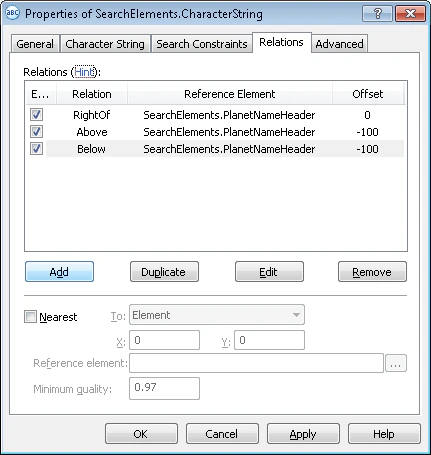 Use el elemento **PlanetNameHeader** como elemento de referencia para el elemento **PlanetName**. El nombre del planeta siempre aparece a la derecha del nombre del campo, al mismo nivel. Especifique la ubicación del elemento con respecto al nombre del campo y sus límites superior e inferior.
De lo contrario, FlexiLayout Studio considera cualquier fragmento de texto del alfabeto como una hipótesis válida, incluso si está encima o debajo del nombre del campo.
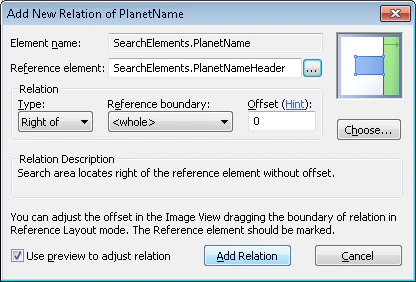
Especifique que el elemento **PlanetName** se encuentra a la derecha del elemento **PlanetNameHeader**.
1. Haga clic en **Agregar**.
2. En el cuadro de diálogo que se abre, seleccione **PlanetNameHeader** en el campo **Elemento de referencia**.
3. En la lista desplegable **Tipo**, seleccione **A la derecha de** y deje el valor predeterminado de **Offset** en 0.
4. Haga clic en **Add Relation**.
Use el elemento **PlanetNameHeader** como elemento de referencia para el elemento **PlanetName**. El nombre del planeta siempre aparece a la derecha del nombre del campo, al mismo nivel. Especifique la ubicación del elemento con respecto al nombre del campo y sus límites superior e inferior.
De lo contrario, FlexiLayout Studio considera cualquier fragmento de texto del alfabeto como una hipótesis válida, incluso si está encima o debajo del nombre del campo.
Especifique que el elemento **PlanetName** se encuentra a la derecha del elemento **PlanetNameHeader**.
1. Haga clic en **Agregar**.
2. En el cuadro de diálogo que se abre, seleccione **PlanetNameHeader** en el campo **Elemento de referencia**.
3. En la lista desplegable **Tipo**, seleccione **A la derecha de** y deje el valor predeterminado de **Offset** en 0.
4. Haga clic en **Add Relation**.
 Especifique que el elemento **PlanetName** no está por debajo del elemento **PlanetNameHeader**.
1. Haga clic en **Add**.
2. En el cuadro de diálogo que se abre, seleccione **PlanetNameHeader** en el campo **Reference element**.
3. En la lista desplegable **Type**, seleccione **Above** y establezca **Offset** en -100 (este valor solo puede determinarse mediante prueba y error).
4. Haga clic en **Add Relation**.
Esto proporciona a FlexiLayout Studio cierta flexibilidad para localizar el elemento con respecto al nombre. El valor negativo de **Offset** significa que el elemento está por encima del límite inferior del nombre.
Especifique que el elemento **PlanetName** no está por encima del elemento **PlanetNameHeader**.
1. Haga clic en **Add**.
2. En el cuadro de diálogo que se abre, seleccione **PlanetNameHeader** en el campo **Reference element**.
3. En la lista desplegable **Type**, seleccione **Below** y establezca **Offset** en -100 (este valor solo puede determinarse mediante prueba y error).
4. Haga clic en **Add Relation**.
Esto proporciona a FlexiLayout Studio cierta flexibilidad para localizar el elemento en relación con el nombre. El valor negativo de **Offset** significa que el elemento está por debajo del límite superior del nombre.
Especifique que el elemento **PlanetName** no está por debajo del elemento **PlanetNameHeader**.
1. Haga clic en **Add**.
2. En el cuadro de diálogo que se abre, seleccione **PlanetNameHeader** en el campo **Reference element**.
3. En la lista desplegable **Type**, seleccione **Above** y establezca **Offset** en -100 (este valor solo puede determinarse mediante prueba y error).
4. Haga clic en **Add Relation**.
Esto proporciona a FlexiLayout Studio cierta flexibilidad para localizar el elemento con respecto al nombre. El valor negativo de **Offset** significa que el elemento está por encima del límite inferior del nombre.
Especifique que el elemento **PlanetName** no está por encima del elemento **PlanetNameHeader**.
1. Haga clic en **Add**.
2. En el cuadro de diálogo que se abre, seleccione **PlanetNameHeader** en el campo **Reference element**.
3. En la lista desplegable **Type**, seleccione **Below** y establezca **Offset** en -100 (este valor solo puede determinarse mediante prueba y error).
4. Haga clic en **Add Relation**.
Esto proporciona a FlexiLayout Studio cierta flexibilidad para localizar el elemento en relación con el nombre. El valor negativo de **Offset** significa que el elemento está por debajo del límite superior del nombre.
## Cómo funciona el campo Reference boundary
El campo **Reference boundary** determina cómo los valores positivos de **Offset** delimitan el área de búsqueda:
* Si selecciona **\**, los valores positivos de **Offset** solo permiten estas ubicaciones:
* A la derecha del límite derecho del elemento
* A la izquierda del límite izquierdo
* Por encima del límite superior
* Por debajo del límite inferior
* Si selecciona **Top** y **Bottom**, los valores positivos de **Offset** delimitan el área de búsqueda mediante los límites superior e inferior del elemento y excluyen las hipótesis que se extienden más allá de los límites superior e inferior del nombre del campo.