> ## Documentation Index
> Fetch the complete documentation index at: https://docs.abbyy.com/llms.txt
> Use this file to discover all available pages before exploring further.
# Ejemplo 1. Paso 5: Ver imágenes y resultados del prerreconocimiento
> Vea imágenes y resultados del prerreconocimiento en el Ejemplo 1 usando el comando Show Image Objects o la Toolbar Extracted Objects en FlexiLayout Studio.
## Abrir una imagen de lote
Haga doble clic en la línea de la primera página en la ventana **Batch**. La imagen se mostrará en la **ventana Image** en el modo [Matched Layout](/es/flexi-capture/fls/settings/etalon).
## Ver los resultados del prerreconocimiento
De manera predeterminada, los resultados del prerreconocimiento no se muestran en la imagen.
Muéstrelos de una de las siguientes maneras:
* Seleccione el comando **Show Image Objects** en la ventana **Image** y, a continuación, seleccione el tipo de [objeto de imagen](/es/flexi-capture/fls/batch/prerecognition) que desea ver.
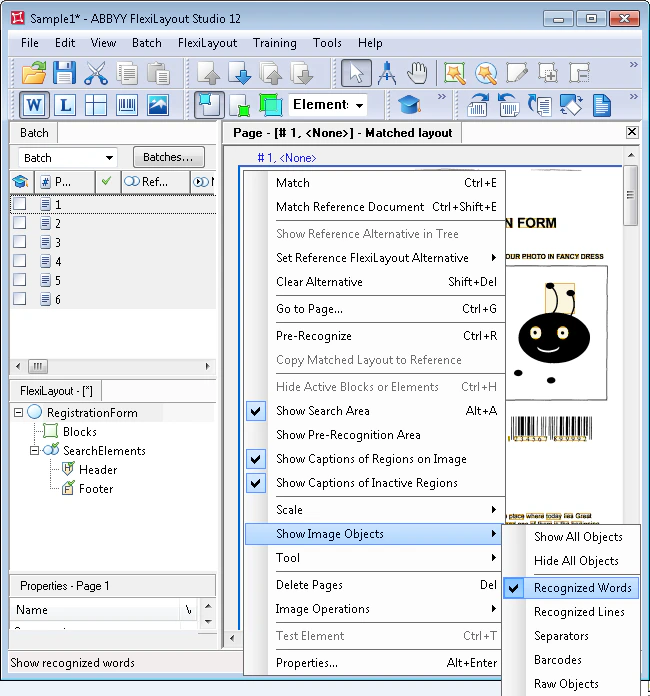 * Haga clic en el icono correspondiente de la Toolbar [Extracted Objects](/es/flexi-capture/fls/interface/toolbars#extractedobjects).
También puede ver todos los objetos seleccionando el comando **Show All Objects**.
* Haga clic en el icono correspondiente de la Toolbar [Extracted Objects](/es/flexi-capture/fls/interface/toolbars#extractedobjects).
También puede ver todos los objetos seleccionando el comando **Show All Objects**.