> ## Documentation Index
> Fetch the complete documentation index at: https://docs.abbyy.com/llms.txt
> Use this file to discover all available pages before exploring further.
# Ejemplo 2. Paso 11: Crear un elemento RecipeNumber
> Describa el elemento RecipeNumber de tipo cadena de caracteres: defina su alfabeto, el intervalo de recuento de caracteres y las Relations que lo anclan al nombre del campo Recipe.
El campo **Recipe #** siempre contiene una sola línea. Su valor varía, a diferencia del nombre del campo, por lo que defínalo como un elemento de tipo [cadena de caracteres](/es/flexi-capture/fls/template/character-chain).
Cree un elemento de tipo **cadena de caracteres** y asígnele el nombre **RecipeNumber**.
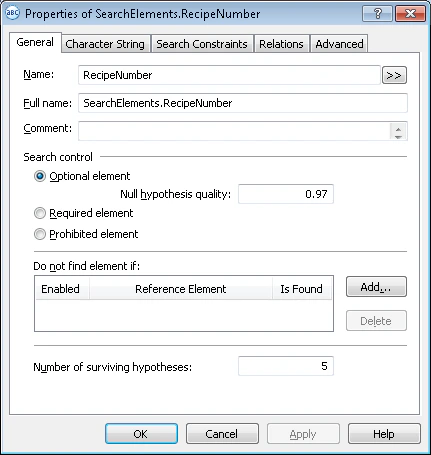 Haga clic en la pestaña **Character String**.
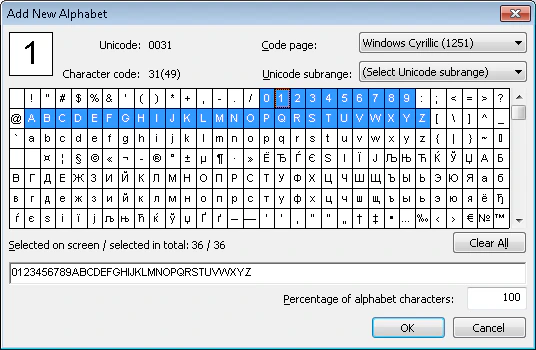
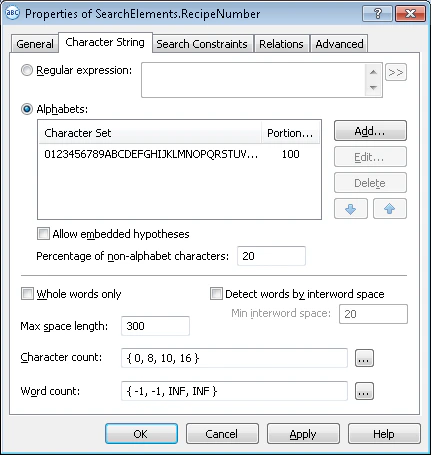 El alfabeto consta de todos los caracteres que pueden aparecer en los números de receta. En las imágenes de prueba, se trata de dígitos y letras mayúsculas del alfabeto inglés, sin ningún orden determinado.
Para definirlo, haga clic en **Add...** y seleccione los caracteres necesarios en el cuadro de diálogo **Add New Alphabet**.
El alfabeto consta de todos los caracteres que pueden aparecer en los números de receta. En las imágenes de prueba, se trata de dígitos y letras mayúsculas del alfabeto inglés, sin ningún orden determinado.
Para definirlo, haga clic en **Add...** y seleccione los caracteres necesarios en el cuadro de diálogo **Add New Alphabet**.
 Los caracteres seleccionados aparecen en la columna **Character Set** (en la pestaña **Character String**, en el campo **Alphabets**).
En el campo **Porcentaje de caracteres del alfabeto**, introduzca 1. FlexiLayout Studio tendrá en cuenta únicamente los caracteres de este elemento al buscar el objeto **RecipeNumber**.
Puede especificar varios alfabetos para un mismo elemento. En el campo **Porcentaje de caracteres del alfabeto**, especifique el porcentaje máximo de caracteres de cada alfabeto.
Desactive la casilla **Permitir hipótesis anidadas**. Esto permite que FlexiLayout Studio genere hipótesis de la máxima longitud que cumplan todos los criterios de búsqueda.
De lo contrario, puede generar varias hipótesis anidadas a partir de segmentos de los alfabetos seleccionados, dentro del porcentaje permitido de caracteres ajenos al alfabeto.
En el campo **Porcentaje de caracteres que no pertenecen al alfabeto**, establezca un máximo del 20 %.
Determine este valor mediante prueba y error. Puede cambiarlo más adelante al ajustar el FlexiLayout.
En el campo **recuento de caracteres**, especifique este rango difuso: `{0, 8, 10, 16}`. Los números de receta tienen 8 dígitos, pero el rango de 8 a 10 proporciona un margen de seguridad. Las hipótesis fuera de este rango se penalizan.
Establezca este valor mediante ensayo y error. Puede cambiarlo más adelante al ajustar el FlexiLayout.
Haga clic en la pestaña **Relaciones**.
Los caracteres seleccionados aparecen en la columna **Character Set** (en la pestaña **Character String**, en el campo **Alphabets**).
En el campo **Porcentaje de caracteres del alfabeto**, introduzca 1. FlexiLayout Studio tendrá en cuenta únicamente los caracteres de este elemento al buscar el objeto **RecipeNumber**.
Puede especificar varios alfabetos para un mismo elemento. En el campo **Porcentaje de caracteres del alfabeto**, especifique el porcentaje máximo de caracteres de cada alfabeto.
Desactive la casilla **Permitir hipótesis anidadas**. Esto permite que FlexiLayout Studio genere hipótesis de la máxima longitud que cumplan todos los criterios de búsqueda.
De lo contrario, puede generar varias hipótesis anidadas a partir de segmentos de los alfabetos seleccionados, dentro del porcentaje permitido de caracteres ajenos al alfabeto.
En el campo **Porcentaje de caracteres que no pertenecen al alfabeto**, establezca un máximo del 20 %.
Determine este valor mediante prueba y error. Puede cambiarlo más adelante al ajustar el FlexiLayout.
En el campo **recuento de caracteres**, especifique este rango difuso: `{0, 8, 10, 16}`. Los números de receta tienen 8 dígitos, pero el rango de 8 a 10 proporciona un margen de seguridad. Las hipótesis fuera de este rango se penalizan.
Establezca este valor mediante ensayo y error. Puede cambiarlo más adelante al ajustar el FlexiLayout.
Haga clic en la pestaña **Relaciones**.
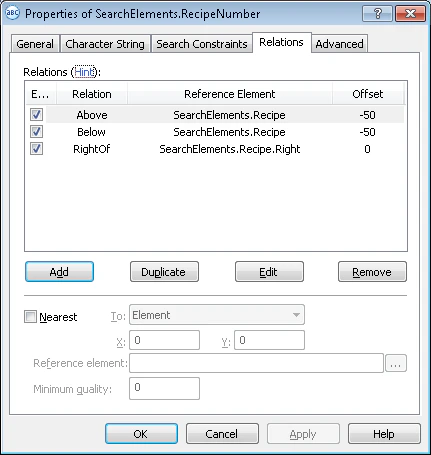 Use el elemento **Recipe** como elemento de referencia para el elemento **RecipeNumber**. El número de receta siempre aparece a la derecha del nombre del campo, al mismo nivel. Especifique la ubicación del elemento con respecto al nombre del campo y sus límites superior e inferior.
De lo contrario, FlexiLayout Studio considera cualquier fragmento de texto del alfabeto como una hipótesis válida, incluso si está encima o debajo del nombre del campo.
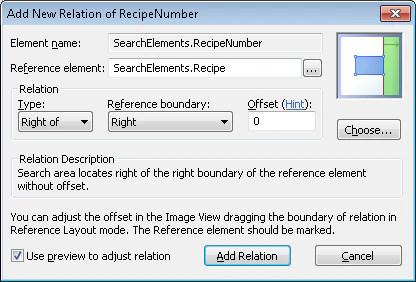
Especifique que el elemento **RecipeNumber** se encuentra a la derecha del límite derecho del elemento **Recipe**.
1. Haga clic en **Add**.
2. En el cuadro de diálogo que se abre, seleccione **Recipe** en el campo **Reference element**.
3. En la lista desplegable **Type**, seleccione **Right of**. En la lista desplegable **Reference boundary**, seleccione **Right** y deje el valor predeterminado de **Offset** en 0.
4. Haga clic en **Add Relation**.
Use el elemento **Recipe** como elemento de referencia para el elemento **RecipeNumber**. El número de receta siempre aparece a la derecha del nombre del campo, al mismo nivel. Especifique la ubicación del elemento con respecto al nombre del campo y sus límites superior e inferior.
De lo contrario, FlexiLayout Studio considera cualquier fragmento de texto del alfabeto como una hipótesis válida, incluso si está encima o debajo del nombre del campo.
Especifique que el elemento **RecipeNumber** se encuentra a la derecha del límite derecho del elemento **Recipe**.
1. Haga clic en **Add**.
2. En el cuadro de diálogo que se abre, seleccione **Recipe** en el campo **Reference element**.
3. En la lista desplegable **Type**, seleccione **Right of**. En la lista desplegable **Reference boundary**, seleccione **Right** y deje el valor predeterminado de **Offset** en 0.
4. Haga clic en **Add Relation**.
 Especifique que el elemento **RecipeNumber** no está por debajo del elemento **Recipe**.
1. Haga clic en **Add**.
2. En el cuadro de diálogo que se abre, seleccione **Recipe** en el campo **Reference element**.
3. En la lista desplegable **Type**, seleccione **Above** y establezca **Offset** en -50 (valor obtenido mediante prueba y error).
4. Haga clic en **Add Relation**.
Esto proporciona a FlexiLayout Studio cierta flexibilidad al localizar el elemento con respecto al nombre del campo. El valor negativo de **Offset** significa que el límite inferior del elemento se encuentra por debajo del límite inferior del nombre.
Especifique que el elemento **RecipeNumber** no se encuentre por encima del elemento **Recipe**.
1. Haga clic en **Add**.
2. En el cuadro de diálogo que se abre, seleccione **Recipe** en el campo **Reference element**.
3. En la lista desplegable **Type**, seleccione **Below** y establezca **Offset** en -50 (determinado mediante prueba y error).
4. Haga clic en **Add Relation**.
Esto proporciona a FlexiLayout Studio cierta flexibilidad para localizar el elemento en relación con el nombre del campo. El valor negativo de **Offset** significa que el límite superior del elemento está por encima del límite superior del nombre.
Ejecute la FlexiLayout en las imágenes de prueba y confirme que FlexiLayout Studio encuentre el número de receta en todas ellas.
Especifique que el elemento **RecipeNumber** no está por debajo del elemento **Recipe**.
1. Haga clic en **Add**.
2. En el cuadro de diálogo que se abre, seleccione **Recipe** en el campo **Reference element**.
3. En la lista desplegable **Type**, seleccione **Above** y establezca **Offset** en -50 (valor obtenido mediante prueba y error).
4. Haga clic en **Add Relation**.
Esto proporciona a FlexiLayout Studio cierta flexibilidad al localizar el elemento con respecto al nombre del campo. El valor negativo de **Offset** significa que el límite inferior del elemento se encuentra por debajo del límite inferior del nombre.
Especifique que el elemento **RecipeNumber** no se encuentre por encima del elemento **Recipe**.
1. Haga clic en **Add**.
2. En el cuadro de diálogo que se abre, seleccione **Recipe** en el campo **Reference element**.
3. En la lista desplegable **Type**, seleccione **Below** y establezca **Offset** en -50 (determinado mediante prueba y error).
4. Haga clic en **Add Relation**.
Esto proporciona a FlexiLayout Studio cierta flexibilidad para localizar el elemento en relación con el nombre del campo. El valor negativo de **Offset** significa que el límite superior del elemento está por encima del límite superior del nombre.
Ejecute la FlexiLayout en las imágenes de prueba y confirme que FlexiLayout Studio encuentre el número de receta en todas ellas.
## Cómo funciona el campo **Reference boundary**
El campo **Reference boundary** determina cómo los valores positivos de **Offset** delimitan el área de búsqueda:
* Si selecciona **\**, los valores positivos de **Offset** solo permiten las siguientes ubicaciones:
* A la derecha del límite derecho del elemento
* A la izquierda del límite izquierdo
* Por encima del límite superior
* Por debajo del límite inferior
* Si selecciona **Top** y **Bottom**, los valores positivos de **Offset** delimitan el área de búsqueda mediante los límites superior e inferior del elemento y excluyen las hipótesis que se extienden más allá de los límites izquierdo y derecho del nombre del campo.