> ## Documentation Index
> Fetch the complete documentation index at: https://docs.abbyy.com/llms.txt
> Use this file to discover all available pages before exploring further.
# Ejemplo 2. Paso 13: Describa el campo que contiene el nombre de la receta
> Localice el campo del nombre de la receta con un elemento cadena de caracteres RecipeName, combinando restricciones NearestY con regiones excluidas para acotar el área de búsqueda.
Describa el campo del nombre de la receta como el objeto más cercano al límite inferior del encabezado del formulario, pero excluya las regiones que contengan los elementos **Recipe** y **RecipeNumber**. Para obtener más información, consulte [Paso 8](/es/flexi-capture/fls/tutorial2/2step8).
Esto requiere dos tareas: cree un elemento **RecipeName** de tipo [cadena de caracteres](/es/flexi-capture/fls/template/character-chain) para el nombre de la receta y, a continuación, cree un bloque **RecipeName** para el campo.
Cree un elemento **cadena de caracteres** y asígnele el nombre **RecipeName**. Corresponde al nombre de la receta.
Haga clic en la pestaña **cadena de caracteres**.
Establezca el alfabeto requerido. En las imágenes de prueba, incluye todas las letras del alfabeto inglés, dígitos y los caracteres `#`, `-`, `&` y `.`. El orden y el número de caracteres no se conocen de antemano.
Establezca **Porcentaje de caracteres del alfabeto** en 1.
Desmarque la casilla **Permitir hipótesis anidadas**.
Establezca **Porcentaje de caracteres que no pertenecen al alfabeto** en 0.2 (es decir, 20 %).
En el campo **recuento de caracteres**, especifique el rango difuso que estima la longitud total de todas las cadenas de caracteres. Mantenga el rango predeterminado `{-1, -1, INF, INF}`, lo que significa que no hay restricciones en la longitud de la cadena de caracteres.
Haga clic en la pestaña **Relaciones**.
Indique a FlexiLayout Studio que el nombre de la receta se encuentra al menos 100 puntos por debajo del límite inferior del encabezado del formulario. En otras palabras, debe haber una separación de al menos 100 puntos entre el encabezado y el nombre de la receta.
Todas las líneas situadas debajo del encabezado cumplen este criterio, por lo que es necesario restringir aún más el área de búsqueda.
Haga clic en la pestaña **Advanced**.
En el campo **relación avanzada de prebúsqueda**, especifique una [restricción de búsqueda adicional](/es/flexi-capture/fls/template/advanced-constraints): busque la línea más cercana al borde superior del documento. En [FlexiLayout language](/es/flexi-capture/fls/code/general-code), escríbala de la siguiente manera:
```text theme={null}
NearestY: 0*dot;
```
Junto con la restricción de búsqueda de la pestaña **Relaciones**, esto limita el área de búsqueda a la línea más cercana al encabezado del documento.
También puede especificar esta restricción a través de la interfaz gráfica de usuario. Haga clic en la pestaña **Relaciones**, seleccione **Más cercano** y, en la lista desplegable **To**, seleccione **Borde superior de la página**.
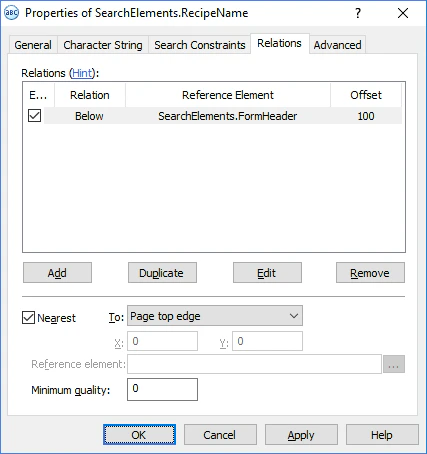 Haga clic en la pestaña **Restricciones de búsqueda**.
Como se indica en el [Paso 8](/es/flexi-capture/fls/tutorial2/2step8), excluya las regiones de los elementos **Recipe** y **RecipeNumber** del área de búsqueda de **RecipeName**.
Haga clic en el botón **Add...** situado junto al campo **Exclude regions of elements** y, a continuación, en el cuadro de diálogo **Select Element to Exclude**, seleccione los elementos **Recipe** y **RecipeNumber**.
Haga clic en la pestaña **Restricciones de búsqueda**.
Como se indica en el [Paso 8](/es/flexi-capture/fls/tutorial2/2step8), excluya las regiones de los elementos **Recipe** y **RecipeNumber** del área de búsqueda de **RecipeName**.
Haga clic en el botón **Add...** situado junto al campo **Exclude regions of elements** y, a continuación, en el cuadro de diálogo **Select Element to Exclude**, seleccione los elementos **Recipe** y **RecipeNumber**.
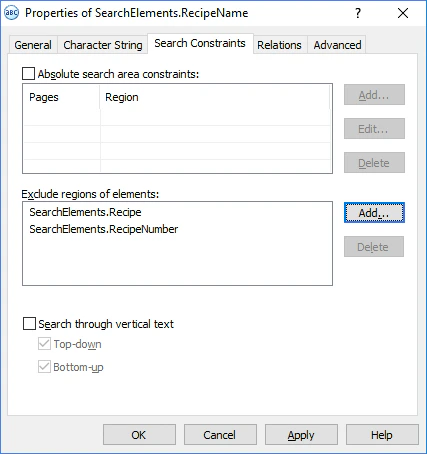 Ejecute FlexiLayout con las imágenes de prueba y confirme que FlexiLayout Studio encuentra el campo de nombre de la receta en todas las imágenes.
## Cree el bloque RecipeName
Cree el bloque **RecipeName** del mismo modo que el bloque **RecipeNumber**. La única diferencia es que debe especificar el elemento **RecipeName** como elemento de origen del bloque **RecipeName**.