> ## Documentation Index
> Fetch the complete documentation index at: https://docs.abbyy.com/llms.txt
> Use this file to discover all available pages before exploring further.
# Ejemplo 2. Paso 14: Describir el campo Ingredients
> Capture el campo Ingredients agrupando un IngredientsHeader, un Separator horizontal y un elemento de párrafo dentro de un elemento Group RecipeContents.
A juzgar por las imágenes de prueba, la lista de ingredientes es un fragmento de texto que siempre se encuentra debajo del nombre de campo **Ingredients**, pero encima del separador situado sobre el nombre de campo **Cooking**.
Para facilitar la descripción de estos elementos y limitar el número de hipótesis posibles, agrúpelos en un elemento [Group](/es/flexi-capture/fls/template/elements-compound).
Cree un elemento [Group](/es/flexi-capture/fls/template/elements-compound) y asígnele el nombre **RecipeContents**.
Dentro del elemento **RecipeContents**, cree un elemento de **texto estático** y asígnele el nombre **IngredientsHeader**. Corresponde al nombre **Ingredients**. Especifique las propiedades del elemento como en el [Paso 10](/es/flexi-capture/fls/tutorial2/2step10) para el elemento **Recipe**.
Dentro del elemento **RecipeContents**, cree un elemento [Separator](/es/flexi-capture/fls/template/separator) para el separador situado sobre el nombre **Cooking**.
1. En la pestaña **Separator**, establezca la orientación del separador como **Horizontal**.
2. En el cuadro de diálogo **Propiedades** del elemento, haga clic en la pestaña **Relations** y establezca una restricción de búsqueda debajo del nombre **Ingredients:** (es decir, **Below** del elemento **IngredientsHeader**).
Al emparejar el FlexiLayout, FlexiLayout Studio a veces interpreta el límite inferior de una imagen como un separador. Para evitarlo, agregue otra restricción de búsqueda.
En el campo **Advanced pre-search relations** (cuadro de diálogo **Propiedades**, pestaña **Advanced**), agregue la siguiente restricción: busque el separador más cercano al nombre **Ingredients:**. En [FlexiLayout language](/es/flexi-capture/fls/code/general-code), escríbala de la siguiente manera:
```text theme={null}
Nearest: SearchElements.RecipeContents.IngredientsHeader;
```
También puede especificar esta restricción a través de la interfaz gráfica de usuario. Haga clic en la pestaña **Relations**, seleccione **Nearest**, seleccione **Element** en la lista desplegable **To** y, a continuación, especifique **IngredientsHeader** como **Reference element**.
Empareje de nuevo el FlexiLayout ajustado.
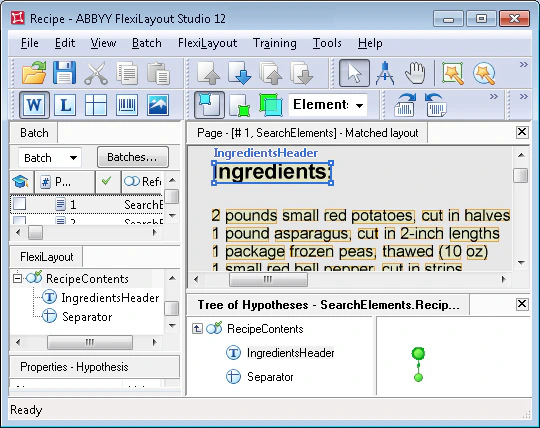 Agregue otra restricción de búsqueda para el elemento **IngredientsHeader**. En el campo **Advanced pre-search relations** (cuadro de diálogo **Propiedades**, pestaña **Advanced**), agregue la siguiente restricción: busque el nombre de campo en la mitad superior de la imagen. En [FlexiLayout language](/es/flexi-capture/fls/code/general-code), escríbala de la siguiente manera:
```text theme={null}
Above: PageRect.top + PageRect.Height/2;
```
Dentro del elemento **RecipeContents**, cree un elemento [Paragraph](/es/flexi-capture/fls/template/text-chain) y asígnele el nombre **Ingredients**. Corresponde al campo **Ingredients**.
En la pestaña **Relations** del cuadro de diálogo **Propiedades** del elemento, establezca las restricciones de búsqueda: debajo del encabezado **Ingredients:** (**Below** de **IngredientsHeader**) y encima del separador (**Above** del elemento **Separator**).
Empareje el FlexiLayout con las imágenes de prueba y confirme que FlexiLayout Studio encuentra el campo **Ingredients** en todas las imágenes.
Agregue otra restricción de búsqueda para el elemento **IngredientsHeader**. En el campo **Advanced pre-search relations** (cuadro de diálogo **Propiedades**, pestaña **Advanced**), agregue la siguiente restricción: busque el nombre de campo en la mitad superior de la imagen. En [FlexiLayout language](/es/flexi-capture/fls/code/general-code), escríbala de la siguiente manera:
```text theme={null}
Above: PageRect.top + PageRect.Height/2;
```
Dentro del elemento **RecipeContents**, cree un elemento [Paragraph](/es/flexi-capture/fls/template/text-chain) y asígnele el nombre **Ingredients**. Corresponde al campo **Ingredients**.
En la pestaña **Relations** del cuadro de diálogo **Propiedades** del elemento, establezca las restricciones de búsqueda: debajo del encabezado **Ingredients:** (**Below** de **IngredientsHeader**) y encima del separador (**Above** del elemento **Separator**).
Empareje el FlexiLayout con las imágenes de prueba y confirme que FlexiLayout Studio encuentra el campo **Ingredients** en todas las imágenes.
## Cree el bloque Ingredients
Cree el bloque **Ingredients** de la misma manera que el bloque **RecipeNumber**. La única diferencia es que debe especificar el elemento **Ingredients** como elemento de origen para el bloque **Ingredients**.