> ## Documentation Index
> Fetch the complete documentation index at: https://docs.abbyy.com/llms.txt
> Use this file to discover all available pages before exploring further.
# Ejemplo 2. Paso 6: Crear un identificador de documento
> Cree un identificador de documento en FlexiLayout Studio describiendo el encabezado del formulario como un elemento Static Text obligatorio con texto a buscar y tolerancia a errores.
Al procesar documentos semiestructurados en ABBYY FlexiCapture, normalmente es necesario excluir los documentos que no pertenecen al tipo actual. Una forma de identificar un documento es marcar al menos un elemento como [obligatorio](/es/flexi-capture/fls/glossary/glossary-main-body#r).
En este caso, el encabezado del documento es un buen elemento identificador, ya que contiene texto distintivo que el motor de OCR puede leer fácilmente.
Un elemento identificador o un conjunto de elementos puede describirse mediante un elemento Header predefinido (no se utiliza en este ejemplo).
El encabezado del documento solo permite identificar que pertenece a este tipo. No se reconoce en ABBYY FlexiCapture.
En el FlexiLayout, describa el encabezado del documento como un elemento **Static Text**.
Haga clic en la pestaña **FlexiLayout** de la ventana principal de FlexiLayout Studio.
Seleccione **SearchElements** en el árbol de FlexiLayout.
Seleccione el comando **Static Text** en **FlexiLayout → Add Elements → Static Text** o en el menú contextual del elemento.
En el campo **Name**, escriba un nombre para el elemento, por ejemplo, **FormHeader**.
Seleccione **Required element** en la pestaña **General**, ya que el encabezado del documento es un elemento obligatorio.
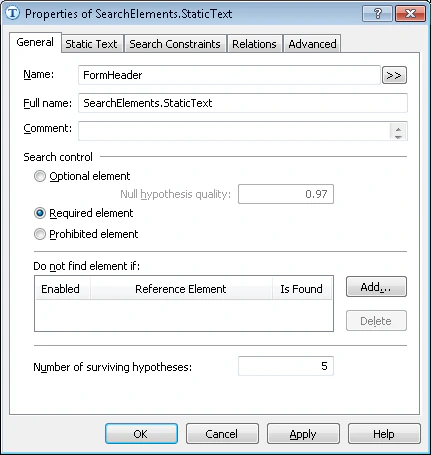 Haga clic en la pestaña **Static Text**.
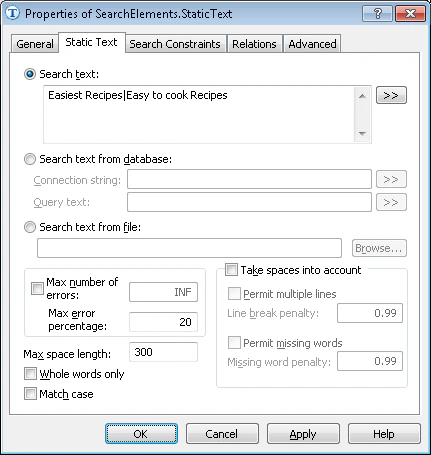 En el campo **Search text**, escriba el texto que desea buscar.
El batch contiene documentos de prueba con distintos encabezados: **Easiest Recipes** o **Easy to Cook Recipes**. Introduzca ambos encabezados.
Los encabezados aparecen en una sola línea en todas las imágenes de prueba. Escríbalos sin espacios para acelerar la búsqueda de texto estático en una sola línea y separe los dos encabezados alternativos con `|`.
Establezca el número máximo de errores que puede contener el texto detectado, expresado como porcentaje o como número. En este caso, establezca **Max error percentage** en 20, lo que permite 5 errores entre los 25 caracteres del encabezado del documento.
Determine este máximo mediante prueba y error.
En el campo **Search text**, escriba el texto que desea buscar.
El batch contiene documentos de prueba con distintos encabezados: **Easiest Recipes** o **Easy to Cook Recipes**. Introduzca ambos encabezados.
Los encabezados aparecen en una sola línea en todas las imágenes de prueba. Escríbalos sin espacios para acelerar la búsqueda de texto estático en una sola línea y separe los dos encabezados alternativos con `|`.
Establezca el número máximo de errores que puede contener el texto detectado, expresado como porcentaje o como número. En este caso, establezca **Max error percentage** en 20, lo que permite 5 errores entre los 25 caracteres del encabezado del documento.
Determine este máximo mediante prueba y error.