> ## Documentation Index
> Fetch the complete documentation index at: https://docs.abbyy.com/llms.txt
> Use this file to discover all available pages before exploring further.
# Ejemplo 3. Paso 11: Detecte el borde derecho del campo Dirección de entrega con un elemento wgAddressRight
> Configure un elemento de espacio en blanco llamado wgAddressRight que marque el borde derecho del campo Dirección de entrega y limite su área de búsqueda en el FlexiLayout.
Para especificar el límite derecho del área de búsqueda del elemento **DeliveryAddress**, describa el espacio en blanco vertical correspondiente.
## Cree el elemento wgAddressRight
En el elemento `InvoiceHeader.grAddress`, cree un [elemento de espacio en blanco](/es/flexi-capture/fls/template/white-gap) y asígnele el nombre **wgAddressRight**.
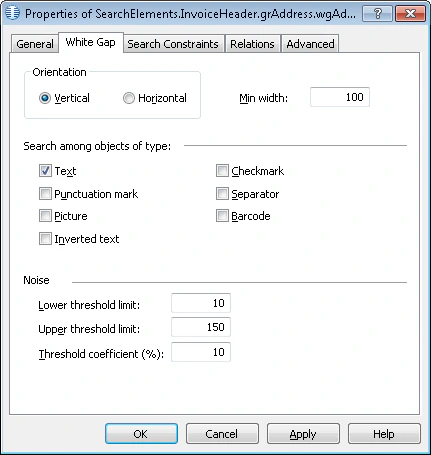
Haga clic en la pestaña **espacio en blanco**. En el grupo **Orientation**, seleccione **Vertical**. Establezca **Min width** en 100.
Antes de establecer la altura o el ancho de un espacio en blanco, analice las propiedades geométricas (el tamaño y los límites) de los objetos adyacentes detectados durante el prerreconocimiento. Los valores del umbral de ruido en el área del espacio en blanco se determinan mediante prueba y error.
Establezca **Lower threshold limit** y **coeficiente del umbral (%)** en 10. Deje los valores predeterminados de los demás parámetros del elemento.
Los valores de **Lower threshold limit**, **Upper threshold limit** y **coeficiente del umbral (%)** se determinan mediante prueba y error. Para obtener más información, consulte [espacio en blanco](/es/flexi-capture/fls/template/white-gap).
 Haga clic en la pestaña **Relations**. El espacio en blanco buscado solo puede ubicarse a la derecha de las palabras clave de nombre **kwDeliveryAddress**, por lo que debe establecer la siguiente relación:
* **A la derecha de** el elemento **kwDeliveryAddress**, **Offset** = 0
Haga clic en la pestaña **Advanced**. El campo **Dirección de entrega** es opcional, pero, cuando aparece, siempre tiene un nombre; por lo tanto, busque el espacio en blanco solo si se detectó **kwDeliveryAddress**. El espacio en blanco también está junto al campo **Número de factura**, por lo que debe buscar el objeto más cercano a **kwInvoiceNumber**. En el campo **Advanced pre-search relations**, establezca estas [restricciones de búsqueda adicionales](/es/flexi-capture/fls/template/advanced-constraints). En [FlexiLayout language](/es/flexi-capture/fls/code/general-code):
```text theme={null}
If InvoiceHeader.kwDeliveryAddress.IsNull Then DontFind;
Nearest: InvoiceHeader.kwInvoiceNumber;
```
También puede establecer la restricción **Nearest** mediante la interfaz gráfica de usuario de FlexiLayout Studio. Haga clic en la pestaña **Relations**, seleccione **Nearest** y, en la lista desplegable **To**, seleccione **Element**; a continuación, especifique **kwInvoiceNumber** como **Reference element**.
Haga coincidir el FlexiLayout con las imágenes de prueba y confirme que FlexiLayout Studio detecta el elemento en todas las imágenes donde aparece el campo **Dirección de entrega**.
Haga clic en la pestaña **Relations**. El espacio en blanco buscado solo puede ubicarse a la derecha de las palabras clave de nombre **kwDeliveryAddress**, por lo que debe establecer la siguiente relación:
* **A la derecha de** el elemento **kwDeliveryAddress**, **Offset** = 0
Haga clic en la pestaña **Advanced**. El campo **Dirección de entrega** es opcional, pero, cuando aparece, siempre tiene un nombre; por lo tanto, busque el espacio en blanco solo si se detectó **kwDeliveryAddress**. El espacio en blanco también está junto al campo **Número de factura**, por lo que debe buscar el objeto más cercano a **kwInvoiceNumber**. En el campo **Advanced pre-search relations**, establezca estas [restricciones de búsqueda adicionales](/es/flexi-capture/fls/template/advanced-constraints). En [FlexiLayout language](/es/flexi-capture/fls/code/general-code):
```text theme={null}
If InvoiceHeader.kwDeliveryAddress.IsNull Then DontFind;
Nearest: InvoiceHeader.kwInvoiceNumber;
```
También puede establecer la restricción **Nearest** mediante la interfaz gráfica de usuario de FlexiLayout Studio. Haga clic en la pestaña **Relations**, seleccione **Nearest** y, en la lista desplegable **To**, seleccione **Element**; a continuación, especifique **kwInvoiceNumber** como **Reference element**.
Haga coincidir el FlexiLayout con las imágenes de prueba y confirme que FlexiLayout Studio detecta el elemento en todas las imágenes donde aparece el campo **Dirección de entrega**.