> ## Documentation Index
> Fetch the complete documentation index at: https://docs.abbyy.com/llms.txt
> Use this file to discover all available pages before exploring further.
# Ejemplo 3. Paso 26: Detectar el elemento Table con un elemento InvoiceTable
> Ensamble el elemento Table InvoiceTable: configure las columnas, las reglas de orden, el encabezado, el pie de tabla y las columnas maestras para detectar de forma fiable la tabla de la factura.
Ahora que se han completado todos los preparativos, puede buscar el campo Invoice Table. Un elemento [Table](/es/flexi-capture/fls/tables/general-tables) lo detecta mediante la estrategia decidida en [Step 13](/es/flexi-capture/fls/tutorial3/3step13):
* **Header** – Los nombres de las columnas **Reference** y **Designation** usan palabras clave; los nombres de las columnas **Quantity**, **Unit Price** y **Total** usan los elementos auxiliares que describió.
* **Footer** – El elemento de palabras clave descrito anteriormente lo detecta.
* **Área de búsqueda** – El nombre de la columna **Sales** restringe el área de búsqueda por la derecha.
## Crear el elemento InvoiceTable
Cree un elemento de tipo [Table](/es/flexi-capture/fls/tables/general-tables) y asígnele el nombre **InvoiceTable**.
Haga clic en la pestaña **Columns**, luego en **Select**, y especifique el bloque **InvoiceTable** descrito anteriormente como el bloque que este elemento detecta. Para obtener más información, consulte [Step 3](/es/flexi-capture/fls/tutorial3/3step3).
Seleccione la columna **Reference** y haga clic en **Properties...**. La palabra clave **Reference** localiza el nombre de esta columna, así que deje los valores predeterminados. Haga lo mismo con la columna **Designation**.
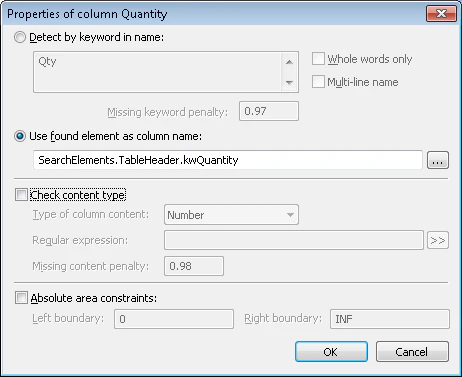
Seleccione la columna **Quantity** y haga clic en **Properties...**. Para buscar este nombre de columna, use el elemento `TableHeader.kwQuantity` detectado anteriormente: seleccione **Use found element as column name**, haga clic en  y seleccione el elemento `TableHeader.kwQuantity`.
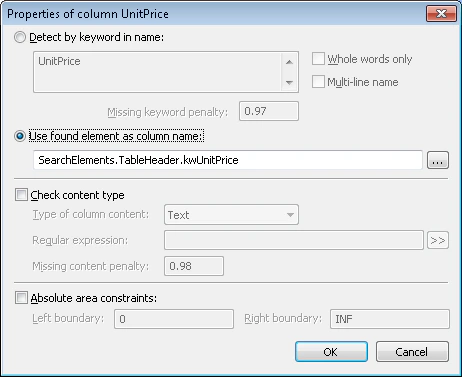
 Seleccione la columna **UnitPrice** y haga clic en **Properties...**. Use el elemento `TableHeader.kwUnitPrice` detectado anteriormente: seleccione **Use found element as column name**, haga clic en y seleccione el elemento `TableHeader.kwUnitPrice`.
 Seleccione la columna **Total** y haga clic en **Propiedades...**. Utilice el elemento `TableHeader.kwTotal` detectado previamente: seleccione **Usar el elemento encontrado como nombre de columna**, haga clic en y seleccione el elemento `TableHeader.kwTotal`.
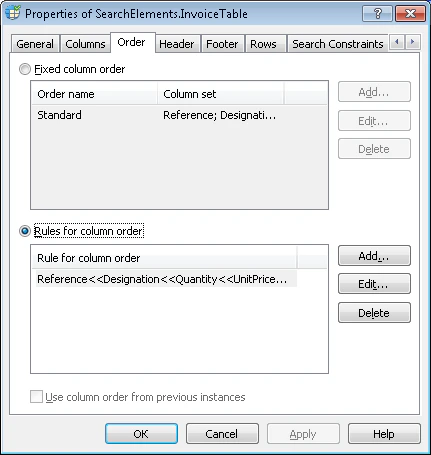
Haga clic en la pestaña **Order**. Puede haber otras columnas (por ejemplo, **Unit**) entre las columnas buscadas, pero estas siempre aparecen en el siguiente orden: **Reference**, **Designation**, **Quantity**, **Unit Price**, **Total**. Seleccione **Rules for column order**, haga clic en **Add...** y especifique el siguiente orden: `Reference << Designation << Quantity << Unit Price << Total`.
Seleccione la columna **Total** y haga clic en **Propiedades...**. Utilice el elemento `TableHeader.kwTotal` detectado previamente: seleccione **Usar el elemento encontrado como nombre de columna**, haga clic en y seleccione el elemento `TableHeader.kwTotal`.
Haga clic en la pestaña **Order**. Puede haber otras columnas (por ejemplo, **Unit**) entre las columnas buscadas, pero estas siempre aparecen en el siguiente orden: **Reference**, **Designation**, **Quantity**, **Unit Price**, **Total**. Seleccione **Rules for column order**, haga clic en **Add...** y especifique el siguiente orden: `Reference << Designation << Quantity << Unit Price << Total`.
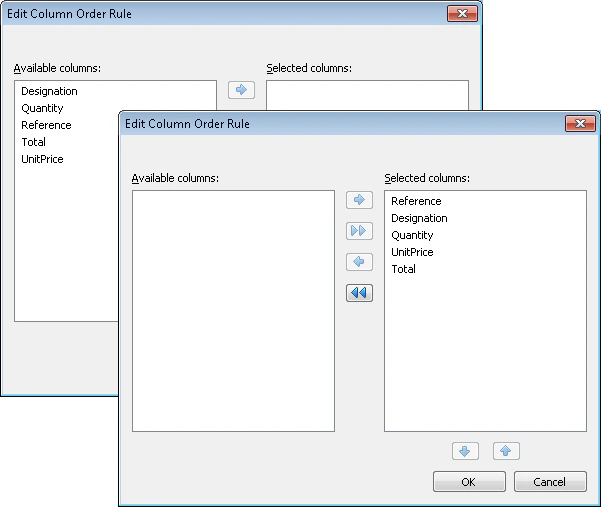 En el cuadro de diálogo **Editar regla de orden de las columnas**, mueva las columnas a la lista **Columnas seleccionadas** en este orden: **Reference**, **Designation**, **Quantity**, **UnitPrice**, **Total**.
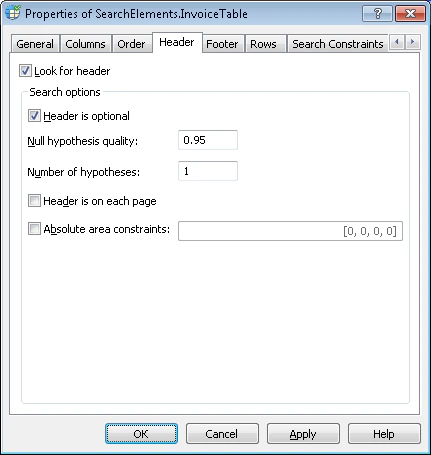
 Haga clic en la pestaña **Header**. El encabezado es necesario, pero no requiere restricciones de búsqueda, por lo que debe dejar los valores predeterminados.
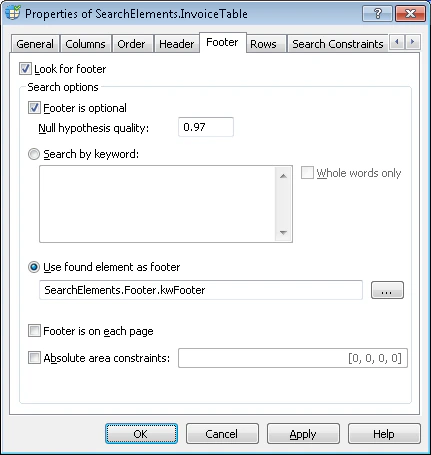
 Haga clic en la pestaña **Pie de página**. Para detectar el pie de página, use el elemento `Footer.kwFooter` detectado previamente: seleccione **Usar el elemento encontrado como pie de página**, haga clic en y seleccione el elemento `Footer.kwFooter`.
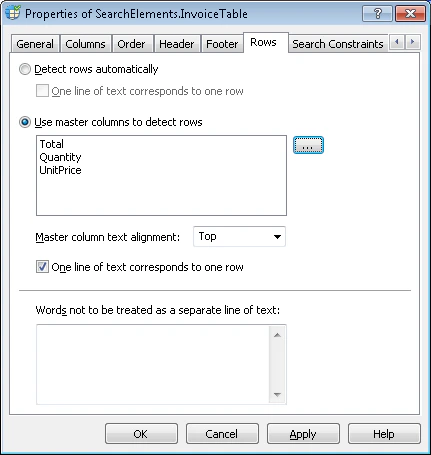
 Haga clic en la pestaña **Filas**. Algunas columnas pueden contener entradas de varias líneas, por lo que debe especificar columnas maestras para detectar las filas. Seleccione **Usar columnas maestras para detectar filas**, haga clic en y establezca las columnas maestras en el siguiente orden de prioridad:
* **Total**: la columna principal, ya que siempre contiene datos y a cada entrada le corresponde una fila de la tabla.
* **Cantidad**: la columna secundaria, que se utiliza si FlexiLayout Studio no detecta **Total**.
* **Precio unitario**: la columna terciaria, que se utiliza si no detecta ni **Total** ni **Cantidad**.
Haga clic en la pestaña **Filas**. Algunas columnas pueden contener entradas de varias líneas, por lo que debe especificar columnas maestras para detectar las filas. Seleccione **Usar columnas maestras para detectar filas**, haga clic en y establezca las columnas maestras en el siguiente orden de prioridad:
* **Total**: la columna principal, ya que siempre contiene datos y a cada entrada le corresponde una fila de la tabla.
* **Cantidad**: la columna secundaria, que se utiliza si FlexiLayout Studio no detecta **Total**.
* **Precio unitario**: la columna terciaria, que se utiliza si no detecta ni **Total** ni **Cantidad**.
 Haga clic en la pestaña **Relations**. Las columnas buscadas se encuentran a la izquierda del nombre de la columna **Sales**, separadas por un pequeño espacio, por lo que debe establecer la siguiente restricción:
* **A la izquierda de** el elemento `TableHeader.kwSales`, **Offset** = -40, **Reference boundary** = **Left**
Al seleccionar los valores de desplazamiento, analice las propiedades geométricas (el tamaño y los límites) de los objetos de referencia y de los objetos buscados detectados durante el prerreconocimiento. De lo contrario, determine estos valores mediante prueba y error.
Haga coincidir el FlexiLayout con las imágenes de prueba. FlexiLayout Studio detecta el elemento de tabla en todas las imágenes en las que aparece. En algunas imágenes, la columna **Cantidad** también incluye artefactos no deseados de la columna anterior. Para separar los datos útiles del ruido, especifique el tipo de contenido que puede contener la columna.
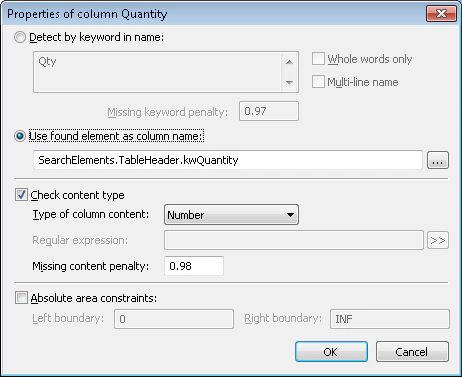
Abra el cuadro de diálogo **Propiedades** del elemento **InvoiceTable** y haga clic en la pestaña **Columnas**. Abra el cuadro de diálogo **Propiedades** de la columna **Cantidad**, seleccione **Comprobar tipo de contenido** y, en la lista desplegable **Tipo de contenido de columna**, seleccione **Número**.
Haga clic en la pestaña **Relations**. Las columnas buscadas se encuentran a la izquierda del nombre de la columna **Sales**, separadas por un pequeño espacio, por lo que debe establecer la siguiente restricción:
* **A la izquierda de** el elemento `TableHeader.kwSales`, **Offset** = -40, **Reference boundary** = **Left**
Al seleccionar los valores de desplazamiento, analice las propiedades geométricas (el tamaño y los límites) de los objetos de referencia y de los objetos buscados detectados durante el prerreconocimiento. De lo contrario, determine estos valores mediante prueba y error.
Haga coincidir el FlexiLayout con las imágenes de prueba. FlexiLayout Studio detecta el elemento de tabla en todas las imágenes en las que aparece. En algunas imágenes, la columna **Cantidad** también incluye artefactos no deseados de la columna anterior. Para separar los datos útiles del ruido, especifique el tipo de contenido que puede contener la columna.
Abra el cuadro de diálogo **Propiedades** del elemento **InvoiceTable** y haga clic en la pestaña **Columnas**. Abra el cuadro de diálogo **Propiedades** de la columna **Cantidad**, seleccione **Comprobar tipo de contenido** y, en la lista desplegable **Tipo de contenido de columna**, seleccione **Número**.
 Haga coincidir el FlexiLayout con las imágenes de prueba y confirme que la columna **Cantidad** no contenga datos no deseados.
Para describir la ubicación del bloque **InvoiceTable**, seleccione **Source element**, haga clic en y especifique el elemento **InvoiceTable** como elemento de origen.
Haga coincidir el FlexiLayout con las imágenes de prueba y confirme que la columna **Cantidad** no contenga datos no deseados.
Para describir la ubicación del bloque **InvoiceTable**, seleccione **Source element**, haga clic en y especifique el elemento **InvoiceTable** como elemento de origen.