> ## Documentation Index
> Fetch the complete documentation index at: https://docs.abbyy.com/llms.txt
> Use this file to discover all available pages before exploring further.
# Ejemplo 3. Paso 6: Detectar el nombre del campo Número de factura con el elemento kwInvoiceNumber
> Cree un elemento obligatorio de texto estático kwInvoiceNumber que encuentre el nombre del campo Número de factura e identifique el tipo de documento en ABBYY FlexiCapture.
El nombre del campo **Número de factura** aparece en todas las imágenes y distingue este tipo de documento de otros. Al procesar documentos semiestructurados en ABBYY FlexiCapture, evite el reconocimiento accidental de documentos que no pertenecen al tipo seleccionado. Una forma de identificar un documento es crear al menos un [elemento obligatorio](/es/flexi-capture/fls/glossary/glossary-main-body#r). Marque este elemento como obligatorio y úselo como identificador de este tipo de documento.
En algunas imágenes este nombre aparece como `Invoice No.`, y en otras como `Credit note no.` La cadena de búsqueda debe incluir ambas variantes. Especifique cada cadena sin espacios para que el número máximo de errores se aplique a la frase completa, no a palabras independientes.
## Cree el elemento kwInvoiceNumber
En el elemento **InvoiceHeader**, cree un elemento de [texto estático](/es/flexi-capture/fls/template/static-text) y nómbrelo **kwInvoiceNumber**.
En la pestaña **General**, seleccione **Elemento obligatorio**.
Haga clic en la pestaña **Texto estático**. En el campo **Texto a buscar**, introduzca `InvoiceNo.|CreditNoteNo`.
Establezca **Porcentaje máximo de errores** en 20.
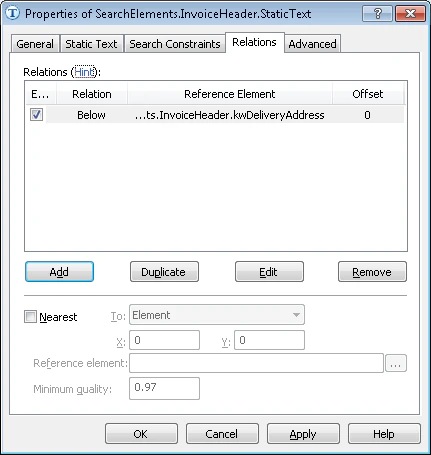
Haga clic en la pestaña **Relaciones**. Las palabras clave del nombre de campo **Número de factura** solo pueden aparecer debajo del nombre de campo **Dirección de entrega**, por lo que debe establecer la siguiente relación:
* **Debajo** del elemento `InvoiceHeader.kwDeliveryAddress`, **Offset** = 0
 Haga clic en la pestaña **Advanced**. Puesto que el campo **Dirección de entrega** se encuentra en el tercio superior izquierdo de la imagen, establezca esta [restricción de búsqueda adicional](/es/flexi-capture/fls/template/advanced-constraints) en el campo **Relaciones avanzadas de prebúsqueda**: busque el objeto en el tercio izquierdo y el tercio superior de la imagen. En [FlexiLayout language](/es/flexi-capture/fls/code/general-code):
```text theme={null}
Above: PageRect.Top + PageRect.Height/3;
LeftOf: PageRect.Left + PageRect.Width/3;
```
Ejecute la coincidencia de FlexiLayout con las imágenes de prueba y confirme que FlexiLayout Studio detecta el elemento en todas las imágenes.
Si el nombre de un campo se formula de manera diferente en cada imagen, especifique todas las variantes posibles o, al menos, la mayoría. Para conocer las posibles variantes de este tipo de documento, solicite más imágenes de prueba o póngase en contacto con su cliente.
Haga clic en la pestaña **Advanced**. Puesto que el campo **Dirección de entrega** se encuentra en el tercio superior izquierdo de la imagen, establezca esta [restricción de búsqueda adicional](/es/flexi-capture/fls/template/advanced-constraints) en el campo **Relaciones avanzadas de prebúsqueda**: busque el objeto en el tercio izquierdo y el tercio superior de la imagen. En [FlexiLayout language](/es/flexi-capture/fls/code/general-code):
```text theme={null}
Above: PageRect.Top + PageRect.Height/3;
LeftOf: PageRect.Left + PageRect.Width/3;
```
Ejecute la coincidencia de FlexiLayout con las imágenes de prueba y confirme que FlexiLayout Studio detecta el elemento en todas las imágenes.
Si el nombre de un campo se formula de manera diferente en cada imagen, especifique todas las variantes posibles o, al menos, la mayoría. Para conocer las posibles variantes de este tipo de documento, solicite más imágenes de prueba o póngase en contacto con su cliente.