> ## Documentation Index
> Fetch the complete documentation index at: https://docs.abbyy.com/llms.txt
> Use this file to discover all available pages before exploring further.
# Ejemplo 3. Paso 7: Detecte el nombre del campo Fecha de la factura con un elemento kwInvoiceDate
> Encuentre el nombre del campo Fecha de la factura con un elemento de texto estático kwInvoiceDate, usando relaciones y desplazamientos para delimitar la búsqueda de la palabra corta Date.
El nombre del campo **Fecha de la factura** es una palabra corta y muy común, `Date`. Restrinja el área de búsqueda tanto como sea posible. Cuando el nombre del campo **Fecha de la factura** aparece en una imagen, está situado muy cerca del nombre del campo **Número de factura**.
## Cree el elemento kwInvoiceDate
En el elemento **InvoiceHeader**, cree un elemento [texto estático](/es/flexi-capture/fls/template/static-text) y asígnele el nombre **kwInvoiceDate**.
Haga clic en la pestaña **texto estático**. En el campo **Texto a buscar**, introduzca `Date`.
Deje 30 como valor de **porcentaje máximo de errores**. Para una palabra de búsqueda de cuatro letras, esto significa que se permite como máximo un error.
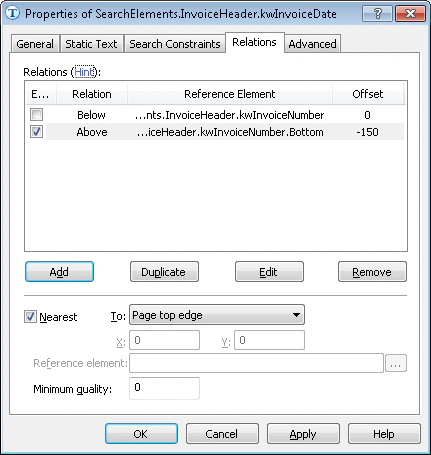
Haga clic en la pestaña **Relations**. Las palabras clave del nombre solo pueden aparecer debajo del nombre de campo **Número de factura**, y a no más de 150 puntos de su borde inferior. Para ello, configure las siguientes relaciones:
* **Debajo** del elemento **kwInvoiceNumber**, **Offset** = 0
* **Encima de** la parte inferior del elemento **kwInvoiceNumber**, **Offset** = -150, **Reference boundary** = **Bottom**
 Para seleccionar los valores de desplazamiento más adecuados, analice las propiedades geométricas (el tamaño y los límites) de los objetos detectados durante el prerreconocimiento.
Haga clic en la pestaña **Advanced**. Dado que el campo **Fecha de la factura** se encuentra en la mitad izquierda de la imagen, establezca esta [restricción de búsqueda adicional](/es/flexi-capture/fls/template/advanced-constraints) en el campo **relación avanzada de prebúsqueda**: busque el objeto en la mitad izquierda de la imagen. En [FlexiLayout language](/es/flexi-capture/fls/code/general-code):
```text theme={null}
LeftOf: PageRect.Left + PageRect.Width/2;
```
Ejecute la coincidencia del FlexiLayout con las imágenes de prueba y confirme que FlexiLayout Studio detecta el elemento en todas las imágenes correspondientes.
Para seleccionar los valores de desplazamiento más adecuados, analice las propiedades geométricas (el tamaño y los límites) de los objetos detectados durante el prerreconocimiento.
Haga clic en la pestaña **Advanced**. Dado que el campo **Fecha de la factura** se encuentra en la mitad izquierda de la imagen, establezca esta [restricción de búsqueda adicional](/es/flexi-capture/fls/template/advanced-constraints) en el campo **relación avanzada de prebúsqueda**: busque el objeto en la mitad izquierda de la imagen. En [FlexiLayout language](/es/flexi-capture/fls/code/general-code):
```text theme={null}
LeftOf: PageRect.Left + PageRect.Width/2;
```
Ejecute la coincidencia del FlexiLayout con las imágenes de prueba y confirme que FlexiLayout Studio detecta el elemento en todas las imágenes correspondientes.