> ## Documentation Index
> Fetch the complete documentation index at: https://docs.abbyy.com/llms.txt
> Use this file to discover all available pages before exploring further.
# Ejemplo 3. Paso 8: Describir el campo Número de factura con un elemento InvoiceNumber
> Paso 8 del Ejemplo 3 de FlexiLayout Studio: describa el campo Número de factura con un elemento Character String, recuentos de caracteres difusos y restricciones de relación.
El campo **Número de factura** está a la derecha de su nombre, en el mismo nivel horizontal. En algunas imágenes, el número se reconoce mal, por lo que no restrinja el alfabeto. En su lugar, restrinja el área de búsqueda y la longitud de la cadena a 3-20 caracteres.
## Cree el elemento InvoiceNumber
En el elemento **InvoiceHeader**, cree un elemento [Character String](/es/flexi-capture/fls/template/character-chain) y asígnele el nombre **InvoiceNumber**.
El elemento y el bloque correspondiente al campo **InvoiceNumber** no tienen que tener nombres idénticos, pero usar nombres coincidentes facilita el trabajo con FlexiLayout.
Haga clic en la **pestaña Relaciones**. Establezca **Percentage of non-alphabet characters** en 100 %, lo que elimina cualquier restricción de caracteres.
En el campo **Character count**, especifique este intervalo difuso: `{-1, 3, 20, INF}`. Esto restringe la longitud de la cadena; se asumen entre 3 y 20 caracteres. Cualquier hipótesis fuera de este intervalo se penaliza.
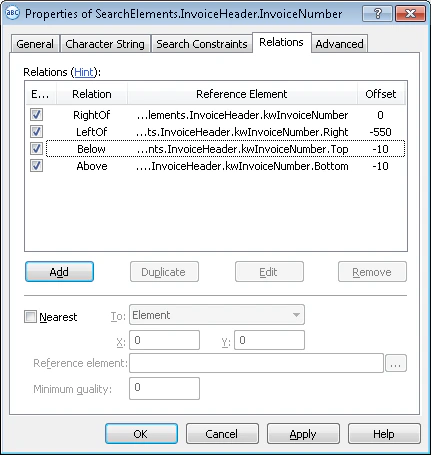
Haga clic en la **pestaña Relaciones**. **InvoiceNumber** aparece solo a la derecha de las palabras clave de nombre **kwInvoiceNumber**, a no más de 550 puntos de su límite derecho y siempre al mismo nivel. Establezca estas restricciones:
* **A la derecha de** el elemento **kwInvoiceNumber**, **Offset** = 0
* **A la izquierda de** el elemento **kwInvoiceNumber**, **Offset** = -550, **Reference boundary** = **Right**
* **Encima de** el elemento **kwInvoiceNumber**, **Offset** = -10, **Reference boundary** = **Bottom**
* **Debajo de** el elemento **kwInvoiceNumber**, **Offset** = -10, **Reference boundary** = **Top**
Los valores de Offset se determinan mediante prueba y error.
 Ejecute la coincidencia de FlexiLayout con las imágenes de prueba y confirme que FlexiLayout Studio detecta el elemento en todas las imágenes pertinentes.
Para describir la ubicación del bloque **InvoiceNumber**, abra sus **Properties**, seleccione **Source element**, haga clic en
Ejecute la coincidencia de FlexiLayout con las imágenes de prueba y confirme que FlexiLayout Studio detecta el elemento en todas las imágenes pertinentes.
Para describir la ubicación del bloque **InvoiceNumber**, abra sus **Properties**, seleccione **Source element**, haga clic en  , y seleccione el elemento **InvoiceNumber** como elemento de origen.