> ## Documentation Index
> Fetch the complete documentation index at: https://docs.abbyy.com/llms.txt
> Use this file to discover all available pages before exploring further.
# Ejemplo 4. Paso 5.3: Nombre del campo Fecha de la factura, elemento kwInvoiceDate
> Localice el nombre del campo Fecha de la factura con un elemento de texto estático kwInvoiceDate, usando relaciones con kwInvoiceNumber y una restricción Nearest en las hipótesis.
Al examinar las imágenes, observará lo siguiente:
* El nombre del campo **Fecha de la factura** es la palabra corta y muy común `Date`, por lo que debe delimitar el área de búsqueda tanto como sea posible.
* Si este campo está presente, su nombre aparece muy cerca del nombre del campo **Número de factura**.
## Cree el elemento kwInvoiceDate
En el elemento **InvoiceHeader**, cree un elemento [texto estático](/es/flexi-capture/fls/template/static-text) y asígnele el nombre **kwInvoiceDate**.
Haga clic en la pestaña **texto estático**. En el campo **Texto a buscar**, escriba `Date`.
Establezca **porcentaje máximo de errores** en 30, lo que permite un solo error en la palabra de cuatro letras.
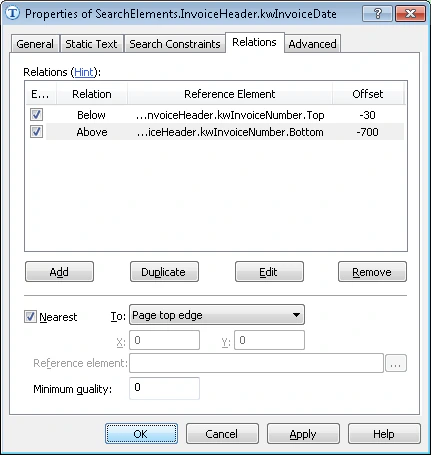
Haga clic en la pestaña **Relations**, haga clic en **Add** y agregue relaciones que especifiquen que la palabra clave puede estar como máximo a 30 puntos por encima del límite superior del nombre de campo **Número de factura** y a 700 puntos por debajo de su límite inferior:
* Debajo del límite superior de la región **kwInvoiceNumber**, **Offset** = -30, **Reference boundary** = **Top**.
* Encima del límite inferior de la región **kwInvoiceNumber**, **Offset** = -700, **Reference boundary** = **Bottom**.
Al seleccionar valores de **Offset**, examine las propiedades geométricas (límites y tamaños) de los objetos de imagen de referencia y de búsqueda en el modo de resultados de prerreconocimiento. Use la herramienta **Measure Rectangle** para medir las distancias. Los valores de **Offset** solo pueden determinarse mediante prueba y error.
Excluya temporalmente el elemento **InvoiceFooter** y ejecute el emparejamiento de FlexiLayout.
Al ejecutar el emparejamiento de FlexiLayout, observará lo siguiente:
* En la primera página de algunos documentos, se generan varias hipótesis para **kwInvoiceDate** y, a veces, se selecciona la incorrecta. Ajuste las propiedades del elemento para corregir el error.
* El campo de interés es el que está más cerca del borde superior de la página.
## Agregue restricciones de búsqueda a kwInvoiceDate
Abra el cuadro de diálogo **Propiedades** del elemento **kwInvoiceDate**.
Haga clic en la pestaña **Relations**, seleccione **Nearest** y seleccione **Page top edge** en la lista desplegable **To**.
 Vuelva a ejecutar el emparejamiento de FlexiLayout para confirmar que el nombre del campo **Fecha de la factura** se detecta de forma fiable.