> ## Documentation Index
> Fetch the complete documentation index at: https://docs.abbyy.com/llms.txt
> Use this file to discover all available pages before exploring further.
# Ejemplo 4. Paso 7.4: Nombre de la columna UnitPrice, elemento kwUnitPrice
> Busque el nombre de la columna Precio unitario con un elemento de texto estático kwUnitPrice colocado a la derecha de kwQuantity y evaluado con una comprobación FuzzyQuality de posbúsqueda.
Después de analizar las imágenes, observará que el nombre de la columna **Precio unitario** puede describirse mediante los Textos a buscar `UnitPrice`, `Price` y `RATE`, y que el nombre **Unit** aparece como `Unit`. Para evitar que FlexiLayout Studio detecte la palabra `Unit` en el nombre de la columna **Precio unitario**, describa primero **Precio unitario**, ya que contiene texto único, y después utilice una relación adicional para describir **Unit**.
Al crear un elemento para buscar las palabras clave del nombre de la columna **Precio unitario**, tenga en cuenta que la columna **Precio unitario** siempre se encuentra a la derecha de la columna **Cantidad**.
## Crear el elemento kwUnitPrice
En el elemento **TableHeader**, cree un elemento [de texto estático](/es/flexi-capture/fls/template/static-text) y asígnele el nombre **kwUnitPrice**.
Haga clic en la pestaña **Texto estático**. En el campo **Texto a buscar**, escriba `UnitPrice|Price|RATE`.
Para colocar este nombre al mismo nivel que **Designation**, haga clic en la pestaña **Relations** y especifique las restricciones adicionales descritas en el [Paso 7.2](/es/flexi-capture/fls/tutorial4/4step7-2).
En la pestaña **Relations**, especifique esta condición: busque el elemento más cercano a la coordenada X con valor 0.
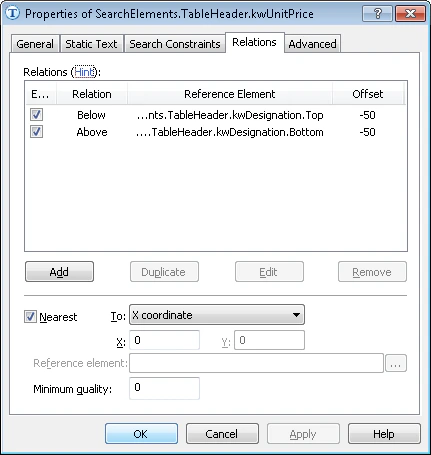 Como el nombre de la columna **Precio unitario** está a la derecha del nombre de la columna **kwQuantity**, haga clic en la pestaña **Advanced** y especifique esta condición en **Relaciones avanzadas de prebúsqueda**: si se detecta el elemento **kwQuantity**, busque el objeto de imagen situado a su derecha. En el [lenguaje FlexiLayout](/es/flexi-capture/fls/code/general-code):
```text theme={null}
If Not (TableHeader.kwQuantity.IsNull) Then
RightOf: TableHeader.kwQuantity, 0 * dot;
```
Para optimizar la búsqueda, no busque el nombre si no se detecta **Designation**, tal como se describe en el [Paso 7.2](/es/flexi-capture/fls/tutorial4/4step7-2).
Modifique la calidad de las hipótesis generadas mediante una comprobación adicional en el campo **Relaciones avanzadas de posbúsqueda**: si se detecta el elemento, calcule la diferencia entre el ancho de referencia y el ancho del elemento detectado y compruebe si pertenece al intervalo difuso indicado. En el [lenguaje FlexiLayout](/es/flexi-capture/fls/code/general-code):
```text theme={null}
If not IsNull then
{ FuzzyQuality: 400dt - width, {-50000,0,0, 50000}*dt;
}
//Esta comprobación significa que, cuanto mayor sea la diferencia, mayor será el coeficiente de penalización
```
Haga coincidir el FlexiLayout para confirmar que el elemento se detecta en la primera página del documento.
Como el nombre de la columna **Precio unitario** está a la derecha del nombre de la columna **kwQuantity**, haga clic en la pestaña **Advanced** y especifique esta condición en **Relaciones avanzadas de prebúsqueda**: si se detecta el elemento **kwQuantity**, busque el objeto de imagen situado a su derecha. En el [lenguaje FlexiLayout](/es/flexi-capture/fls/code/general-code):
```text theme={null}
If Not (TableHeader.kwQuantity.IsNull) Then
RightOf: TableHeader.kwQuantity, 0 * dot;
```
Para optimizar la búsqueda, no busque el nombre si no se detecta **Designation**, tal como se describe en el [Paso 7.2](/es/flexi-capture/fls/tutorial4/4step7-2).
Modifique la calidad de las hipótesis generadas mediante una comprobación adicional en el campo **Relaciones avanzadas de posbúsqueda**: si se detecta el elemento, calcule la diferencia entre el ancho de referencia y el ancho del elemento detectado y compruebe si pertenece al intervalo difuso indicado. En el [lenguaje FlexiLayout](/es/flexi-capture/fls/code/general-code):
```text theme={null}
If not IsNull then
{ FuzzyQuality: 400dt - width, {-50000,0,0, 50000}*dt;
}
//Esta comprobación significa que, cuanto mayor sea la diferencia, mayor será el coeficiente de penalización
```
Haga coincidir el FlexiLayout para confirmar que el elemento se detecta en la primera página del documento.