> ## Documentation Index
> Fetch the complete documentation index at: https://docs.abbyy.com/llms.txt
> Use this file to discover all available pages before exploring further.
# Ejemplo 4. Paso 7.5: Nombre de la columna Total, elemento kwTotal
> Ubique con precisión el nombre de la columna Total con un elemento de texto estático kwTotal buscado a la derecha de kwUnitPrice y lo más cerca posible de una coordenada X determinada en la página.
Observará que la columna **Total** en todas las imágenes está situada a la derecha de la columna **Unit Price**, por lo que puede buscar la columna **Total** en relación con la columna **Unit Price**.
## Crear el elemento kwTotal
En el elemento **TableHeader**, cree un elemento [Texto estático](/es/flexi-capture/fls/template/static-text) y asígnele el nombre **kwTotal**.
Haga clic en la pestaña **Texto estático**. En el campo **Texto a buscar**, escriba `TotalChf|Total|Extension|AMOUNT|PRODUCTTOTAL`.
Para situar este nombre al mismo nivel que **Designation**, haga clic en la pestaña **Relations** y especifique las restricciones adicionales descritas en el [paso 7.2](/es/flexi-capture/fls/tutorial4/4step7-2).
En la pestaña **Relations**, especifique esta condición: busque el elemento más cercano a la coordenada X con un valor de 6000.
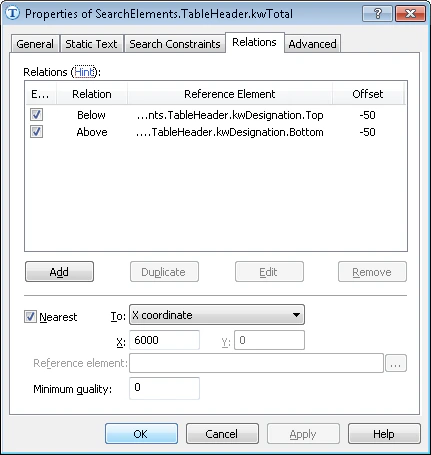 Puesto que el nombre de la columna **Total** está a la derecha del nombre de la columna **kwUnitPrice** (cuando este está presente en la imagen), haga clic en la pestaña **Advanced** y especifique esta condición en **relación avanzada de prebúsqueda**: si se detecta el elemento **kwUnitPrice**, busque el objeto de imagen situado a su derecha. En [FlexiLayout language](/es/flexi-capture/fls/code/general-code):
```text theme={null}
If Not (TableHeader.kwUnitPrice.IsNull) Then
RightOf: TableHeader.kwUnitPrice, 0 * dot;
```
Para optimizar la búsqueda, no busque el nombre si no se detecta **Designation**, como se describe en el [paso 7.2](/es/flexi-capture/fls/tutorial4/4step7-2).
Haga coincidir FlexiLayout para confirmar que el elemento se detecta en la primera página del documento.
Puesto que el nombre de la columna **Total** está a la derecha del nombre de la columna **kwUnitPrice** (cuando este está presente en la imagen), haga clic en la pestaña **Advanced** y especifique esta condición en **relación avanzada de prebúsqueda**: si se detecta el elemento **kwUnitPrice**, busque el objeto de imagen situado a su derecha. En [FlexiLayout language](/es/flexi-capture/fls/code/general-code):
```text theme={null}
If Not (TableHeader.kwUnitPrice.IsNull) Then
RightOf: TableHeader.kwUnitPrice, 0 * dot;
```
Para optimizar la búsqueda, no busque el nombre si no se detecta **Designation**, como se describe en el [paso 7.2](/es/flexi-capture/fls/tutorial4/4step7-2).
Haga coincidir FlexiLayout para confirmar que el elemento se detecta en la primera página del documento.